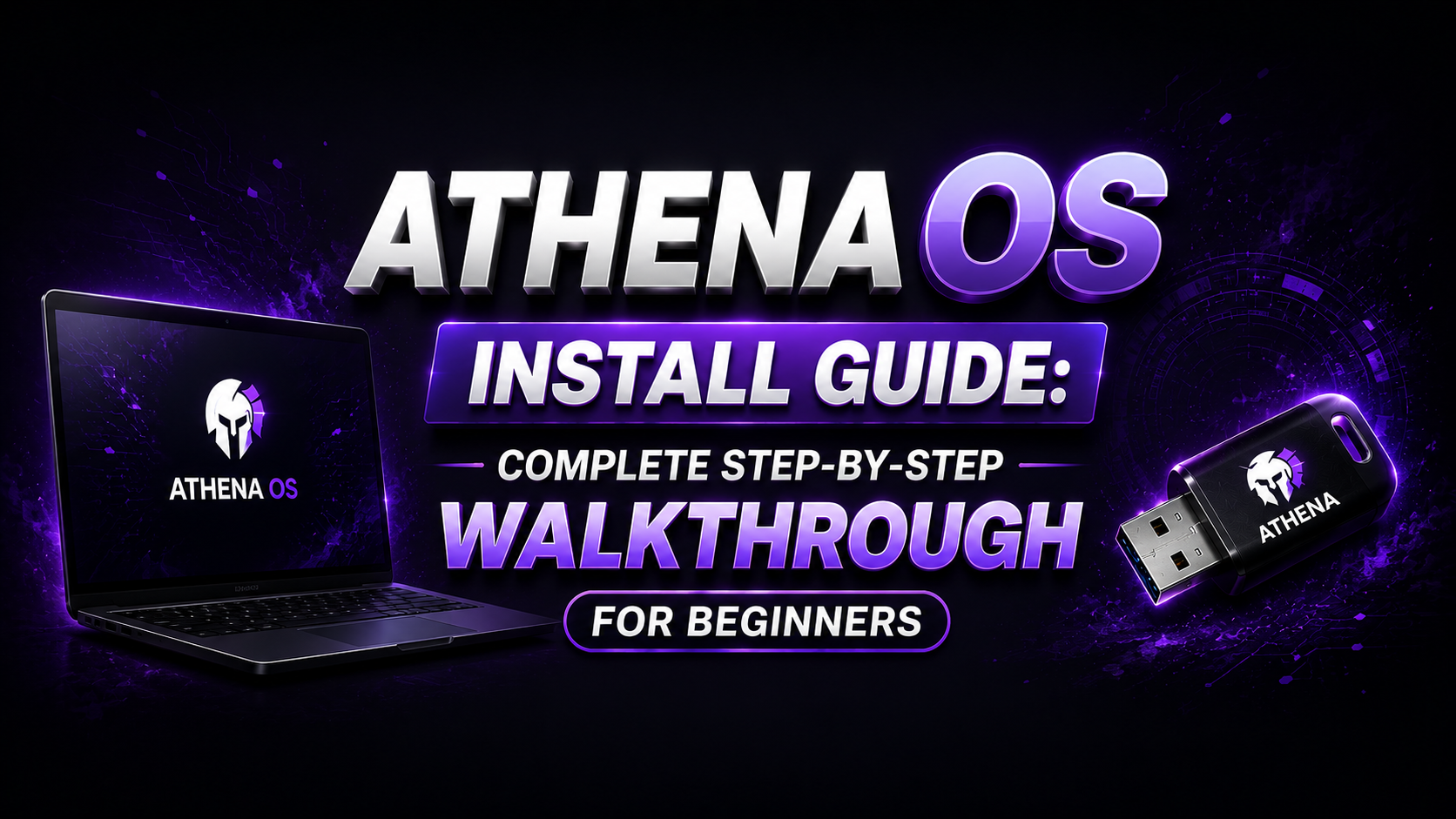
यदि आप एक ऐसी Linux distribution चाहते हैं जो ethical hacking tools, Arch Linux flexibility, और एक unique desktop experience को जोड़ती है, तो Athena OS तलाशने लायक है। Arch Linux पर बनाई गई और BlackArch repository के साथ एकीकृत, यह हर घटक को खरोंच से manually configure किए बिना एक highly customizable desktop environment रखते हुए हजारों security-focused tools तक access प्रदान करती है।
पारंपरिक security distributions के विपरीत, Athena OS एक visually customized interface के साथ एक आधुनिक user experience प्रदान करने पर focus करता है। इसे security researchers, Linux enthusiasts, और ऐसे users के लिए डिजाइन किया गया है जो बिना किसी परेशानी के एक powerful Arch-based system चाहते हैं।
इस complete installation guide में, हम bootable USB बनाना, BIOS configuration, Wi-Fi setup, disk partitioning, user creation, desktop selection, और essential post-installation updates सहित पूरे Athena OS setup process को step-by-step कवर करेंगे।
Related Read – WiFi की problem solve करो! BlackArch Linux Install करने के बाद WiFi नहीं दिख रहा? Driver और Pacman Errors का Complete Fix (2026 Guide) देखो।
1. Prerequisites and Creating a Bootable USB
Athena OS install करने से पहले, सुनिश्चित करें कि आपके पास एक smooth installation के लिए आवश्यक सभी चीजें हैं। इन्हें पहले से तैयार करने से आपको common setup problems से बचने में मदद मिलेगी।
- कम से कम 8GB storage वाला USB flash drive।
- athenaos.org से डाउनलोड की गई official Athena OS ISO file।
- एक stable internet connection, क्योंकि installation के दौरान कुछ packages download हो सकते हैं।
Bootable USB drive बनाने के लिए, Windows users Rufus जैसे tools का उपयोग कर सकते हैं, जबकि Linux users Balena Etcher जैसे applications का उपयोग कर सकते हैं।
यदि आप Linux पर Balena Etcher AppImage का उपयोग कर रहे हैं, तो पहले इसे executable बनाएं और फिर इन commands का उपयोग करके इसे launch करें:
chmod +x balenaEtcher-x64.AppImage
./balenaEtcher-x64.AppImage
Flashing tool खोलने के बाद, अपनी Athena OS ISO file select करें, सही USB drive चुनें, और flashing process शुरू करें। USB हटाने से पहले प्रक्रिया के सफलतापूर्वक पूरा होने तक प्रतीक्षा करें।
2. Step 1: Booting Athena OS from USB via BIOS Boot Menu
Bootable USB drive बनाने के बाद, इसे अपने laptop या desktop से connect करें और system को restart करें। Startup के दौरान, boot selection screen खोलने के लिए बार-बार अपने device की boot menu key दबाएं।
Boot key आपके hardware manufacturer पर निर्भर करती है। Common keys में शामिल हैं:
- HP: ESC या F9
- Dell: F12
- Lenovo: F12 या Fn + F12
- ASUS/Acer: F12 या ESC
Boot menu से, अपनी USB drive select करें और Enter दबाएं। Athena OS live environment में load होना शुरू हो जाएगा।
आपको कई startup options के साथ GRUB bootloader दिखाई देगा:
Athena OS install medium (x86_64, UEFI, open source)
Athena OS install medium (x86_64, UEFI, open source) with speech
Athena OS install medium (x86_64, UEFI, open source, no nouveau)
Athena OS install medium (x86_64, UEFI, NVIDIA)
Athena OS install medium (x86_64, UEFI, NVIDIA, no nouveau)
Athena OS install medium (x86_64, UEFI, safe graphics, nomodeset)
NVIDIA Graphics Users
यदि आपके system में dedicated NVIDIA GPU है, विशेष रूप से RTX series graphics cards, तो “NVIDIA, no nouveau” option select करना आमतौर पर सबसे सुरक्षित विकल्प होता है।
Default open-source nouveau driver live boot process के दौरान कुछ modern NVIDIA hardware के साथ display issues का कारण बन सकता है। इसे disable करने से system को बेहतर compatibility के साथ load होने में मदद मिलती है।
केवल Intel integrated graphics या AMD integrated graphics का उपयोग करने वाले laptops के लिए, standard open-source option सामान्य रूप से काम करना चाहिए।
3. Step 2: Connecting to Wi-Fi in the Live Environment
Athena OS के सफलतापूर्वक boot होने के बाद, आप live desktop environment में प्रवेश करेंगे। Default live user आमतौर पर athena होता है, और किसी password की आवश्यकता नहीं होती है।
Installation शुरू करने से पहले, सुनिश्चित करें कि आपके system पर active internet connection है। Athena OS installation process के दौरान required packages download करता है, इसलिए एक stable connection की सिफारिश की जाती है।
Using Network Manager (Recommended)
Terminal खोलें और run करें:
nmtuiयह एक simple text-based network interface खोलेगा। अपना Wi-Fi network select करें, अपना password दर्ज करें, और connection की पुष्टि करें।
Connecting Through Terminal
आप command line का उपयोग करके सीधे connect भी कर सकते हैं:
nmcli dev wifi connect "YOUR_WIFI_NAME" password "YOUR_PASSWORD"YOUR_WIFI_NAME और YOUR_PASSWORD को अपने वास्तविक Wi-Fi details से बदलें।
यह जांचने के लिए कि आपका internet connection ठीक से काम कर रहा है या नहीं, run करें:
ping -c 3 google.comयदि आपको server से responses प्राप्त होते हैं, तो आपका internet connection तैयार है और आप Athena OS installation के साथ आगे बढ़ सकते हैं।
4. Step 3: Launching the Athena OS Dory Installer
एक बार आपका internet connection active हो जाने के बाद, आप official Athena OS installer शुरू कर सकते हैं। Installer को “dory” कहा जाता है और यह एक guided setup process प्रदान करता है जो Arch Linux installation commands को manually लिखे बिना operating system को configure करने में मदद करता है।
Terminal खोलें और निम्नलिखित command run करें:
sudo doryयह text-based installer interface को launch करेगा। आप अपने keyboard arrow keys का उपयोग करके options के माध्यम से navigate कर सकते हैं और Enter दबाकर choices select कर सकते हैं।
Installer आपको system selection, regional settings, storage configuration, user creation, और desktop environment setup सहित विभिन्न stages के माध्यम से मार्गदर्शन करेगा।
5. Step 4 to 7: System Architecture, Timezone, Keyboard Layout, and Locale
अगले steps के दौरान, Athena OS आपको basic system preferences configure करने के लिए कहेगा। ये settings निर्धारित करती हैं कि पहली boot के बाद आपकी installation कैसे काम करती है।
Base System Selection
Base system select करने के लिए कहे जाने पर, चुनें:
- Athena Arch
यह option system को Arch Linux repositories के साथ connected रखता है और Athena OS के security-focused packages के साथ Arch ecosystem तक access प्रदान करता है।
Timezone Configuration
अपना सही region और timezone select करें। सही timezone चुनने से सटीक system time, updates, logs और scheduled tasks सुनिश्चित होते हैं।
भारत में users के लिए, चुनें:
Asia/KolkataKeyboard Layout
अधिकांश users के लिए, अनुशंसित keyboard layout है:
English (US) - QWERTYयह layout standard key mapping प्रदान करता है और अजीब typing issues से बचाता है जो uncommon keyboard configurations के साथ हो सकते हैं।
Locale Settings
Locale operating system में language और character encoding settings को control करता है। General compatibility के लिए, चुनें:
en_US.UTF-8इन options की पुष्टि करने के बाद, storage configuration stage पर आगे बढ़ें जहाँ Athena OS installation के लिए आपकी drive तैयार करेगा।
6. Step 8 to 11: Disk Partitioning, Filesystem, and Swap Configuration
Storage configuration Athena OS installation process के सबसे महत्वपूर्ण हिस्सों में से एक है। गलत drive चुनने से accidental data loss हो सकता है, इसलिए आगे बढ़ने से पहले अपने selected disk को ध्यान से verify करें।
Choosing the Partition Method
Athena OS एक automatic partitioning option प्रदान करता है जो अधिकांश users के लिए उपयुक्त है। यदि आप dedicated drive पर operating system install कर रहे हैं, तो चुनें:
Use a best-effort default partition layoutयह installer को automatically आवश्यक partitions बनाने और system को सही ढंग से configure करने की अनुमति देता है।
Selecting the Correct Installation Drive
Installer सभी available storage devices display करेगा। एक typical system में इस तरह के entries दिखाई दे सकते हैं:
sda– लगभग 28GB (आमतौर पर USB installation drive)nvme0n1– लगभग 512GB (Internal SSD)
अधिकांश modern laptops के लिए, internal storage एक NVMe drive के रूप में दिखाई देगी। इसे select करने से पहले हमेशा size और name को दोबारा जांचें।
Warning: गलत drive चुनने से उसका data मिट जाएगा। सुनिश्चित करें कि आप अपना intended installation disk चुनें न कि USB installer।
Filesystem Selection
Filesystem चुनते समय, ext4 अधिकांश users के लिए एक reliable विकल्प है। यह व्यापक रूप से समर्थित है, स्थिर है, और everyday Linux installations के लिए अच्छा काम करता है।
- Filesystem: ext4
Swap Space Configuration
Swap space अतिरिक्त virtual memory के रूप में कार्य करता है और system को memory pressure संभालने में मदद कर सकता है। अनुशंसित मात्रा आपके RAM size और usage पर निर्भर करती है।
उदाहरण के लिए:
- 8GB RAM system → 4GB से 8GB swap आमतौर पर पर्याप्त है
- 16GB RAM system → भारी workloads के लिए लगभग 8GB swap उपयोगी हो सकता है
एक simple installation के लिए, disk encryption को disabled रखना setup को आसान बना सकता है, खासकर beginners के लिए। Advanced users यदि अतिरिक्त security की आवश्यकता हो तो encryption enable कर सकते हैं।
Important Tips Before Starting Installation
- नया operating system install करने से पहले important files का backup लें।
- Installation process के दौरान अपने laptop को power से connected रखें।
- जब तक installation पूरी तरह से समाप्त न हो जाए, USB drive न हटाएं।
Storage configuration पूरी करने के बाद, installer अगले stage पर जाएगा जहाँ आप अपना hostname, user account, passwords बनाएंगे, और अपने पसंदीदा desktop environment का चयन करेंगे।
7. Step 12 to 15: Hostname, Passwords, and Desktop Environment
Disk configuration पूरी करने के बाद, Athena OS user और desktop setup stage पर जाता है। ये options तय करते हैं कि आपका system खुद को कैसे identify करेगा, आप permissions कैसे manage करेंगे, और आप दैनिक रूप से किस graphical environment का उपयोग करेंगे।
Setting Up Hostname
Hostname वह नाम है जिसका उपयोग आपका computer network पर करता है। आप कोई भी simple name चुन सकते हैं जो आपको अपनी machine की पहचान करने में मदद करे। उदाहरण के लिए:
athena-laptopHostname में spaces या special characters का उपयोग करने से बचें क्योंकि वे कुछ Linux services के साथ compatibility issues पैदा कर सकते हैं।
Creating Root Password
Athena OS आपको root password बनाने के लिए कहेगा। Root account के पास आपके system तक complete administrative access होता है, इसलिए हमेशा एक strong password चुनें।
- Uppercase और lowercase letters के combination का उपयोग करें।
- Numbers और special characters शामिल करें।
- Common passwords या personal information से बचें।
Creating Your User Account
इसके बाद, अपना normal user account बनाएं। इस account का उपयोग सीधे root के रूप में काम करने के बजाय everyday tasks के लिए किया जाएगा।
इस step के दौरान, Athena OS default shell select करने के लिए options प्रदान करता है। zsh चुनने की सिफारिश की जाती है क्योंकि यह traditional bash shell की तुलना में बेहतर customization, automatic suggestions और powerful features प्रदान करता है।
zshअपने user account के लिए sudo privileges enable करना सुनिश्चित करें। यह आपको root account में log in किए बिना administrator tasks को सुरक्षित रूप से करने की अनुमति देता है।
Choosing Desktop Environment
इस section में अंतिम option desktop environment select करना है। Athena OS modern Linux desktop experiences को support करता है, जिससे users अपनी पसंद के अनुसार चुन सकते हैं।
- GNOME: अपने clean interface और stability के कारण beginners के लिए अनुशंसित।
- KDE Plasma: maximum customization और visual control चाहنے वाले users के लिए सबसे अच्छा।
Athena OS में इसकी unique Material UwU theme customization भी शामिल है, जो professional Linux workflow बनाए रखते हुए desktop को एक anime-inspired appearance देती है।
अपने पसंदीदा desktop environment को select करने के बाद, installation process शुरू करने से पहले सभी settings की सावधानीपूर्वक review करें।
8. Final Installation & Post-Setup Updates
सभी configuration steps को पूरा करने के बाद, Athena OS आपके selected options का एक summary display करेगा। Installation process शुरू करने से पहले हर चीज की सावधानीपूर्वक review करें। यह आपके disk selection, desktop environment, user settings और system preferences को verify करने का अंतिम मौका है।
एक बार जब आप installation की पुष्टि कर लेते हैं, तो Athena OS required packages download करना, Arch Linux base system configure करना, security tools install करना और desktop customizations apply करना शुरू कर देगा। Installation time आपकी internet speed और storage performance पर निर्भर करता है।
- Fast SSD + Stable Internet: लगभग 15-25 मिनट।
- Slower Storage or Network: 30-60 मिनट लग सकते हैं।
इस process के दौरान अपने system को turn off न करें। Installation को interrupt करने से incomplete या broken operating system हो सकता है।
First Boot After Installation
जब installation समाप्त हो जाए, तो अपने computer को restart करें और system reboot होना शुरू होने पर USB installation drive को हटा दें। आपका laptop अब सीधे आपके नए Athena OS installation में boot होना चाहिए।
पहली बार अपने desktop में log in करने के बाद, अपने system को update करने की सिफारिश की जाती है। Arch-based distributions को लगातार package updates मिलते हैं, इसलिए repositories को synchronize करने से यह सुनिश्चित होता है कि आपके पास latest fixes, drivers और security improvements हैं।
sudo pacman -Syyuयह command package databases को refresh करती है और installed packages को उनके latest available versions में upgrade करती है।
Recommended Initial Setup
Athena OS को update करने के बाद, आप additional packages install करके, अपने NVIDIA drivers configure करके, और अपने workflow के अनुसार अपने desktop environment को customize करके अपने system को और optimize कर सकते हैं।
- जांचें कि आपके graphics drivers ठीक से काम कर रहे हैं या नहीं।
- शामिल BlackArch security tools को explore करें।
- Major system changes करने से पहले backups configure करें।
- Themes, extensions और terminal tools को customize करें।
9. Conclusion
Athena OS Arch Linux की power, व्यापक BlackArch security toolkit, और एक unique anime-inspired desktop experience को एक प्रभावशाली operating system में जोड़ता है। यह cybersecurity enthusiasts, penetration testers, developers और पारंपरिक security distributions से कुछ अलग चाहने वाले Linux users के लिए एक मजबूत platform प्रदान करता है।
हालांकि Arch-based systems को installation और maintenance के दौरान थोड़ी अधिक attention की आवश्यकता होती है, Athena OS अपने guided installer और preconfigured environment के साथ इस process को बहुत आसान बनाता है। इस complete installation guide का पालन करके, beginners आत्मविश्वास से अपने laptops पर Athena OS set up कर सकते हैं और इसकी शक्तिशाली features को explore करना शुरू कर सकते हैं।
चाहे आप ethical hacking सीख रहे हों, Linux customization के साथ experiment कर रहे हों, या एक personal security-focused workstation बना रहे हों, Athena OS performance, flexibility और style का एक unique combination प्रदान करता है।
Athena OS की latest ISO image और download options के लिए Athena OS Official Download Page का उपयोग करें।