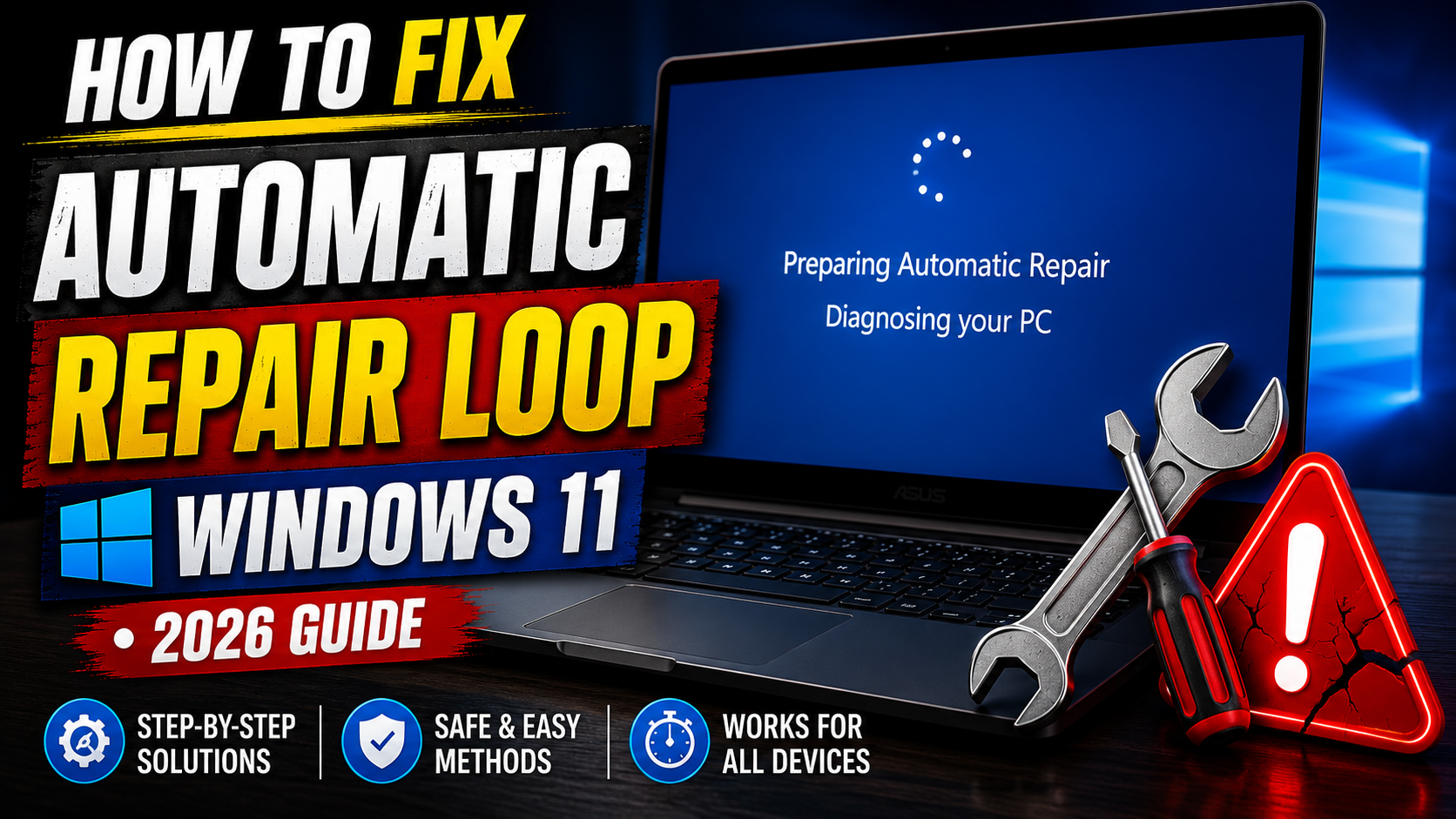
Windows 11 यूज करने वालों को कभी न कभी एक बहुत टेंशन देने वाली दिक्कत का सामना करना पड़ता है, जिसे बोलते हैं Automatic Repair Loop। होता ये है कि जैसे ही आप PC ऑन करते हो, स्क्रीन पर “Preparing Automatic Repair” या “Diagnosing your PC” लिखा आ जाता है, फिर PC रीस्टार्ट होता है, और वापस वही मैसेज आ जाता है। ये सिलसिला बार-बार चलता रहता है और डेस्कटॉप तक पहुंचना मुश्किल हो जाता है।
पिछले आर्टिकल में हमने इस Loop को ठीक करने के कुछ एडवांस तरीके बताए थे। लेकिन ज्यादातर लोग सीधे एडवांस स्टेप्स पर चले जाते हैं, और शुरुआत के दो सबसे जरूरी स्टेप्स स्किप कर देते हैं, जिस वजह से आगे के तरीके भी ठीक से काम नहीं करते।
इसी कमी को पूरा करने के लिए आज हम शुरुआत से लेकर एडवांस तक, हर तरीका आसान भाषा में समझेंगे, जिसे कोई भी नॉर्मल यूजर बिना किसी टेक्निकल नॉलेज के फॉलो कर सकता है।
Related Read – कमाई शुरू करो! Bug Bounty से हजारों रुपये कैसे कमाएं? Ethical Hacker बनने की पूरी गाइड 2026 देखो।
ये दिक्कत आती क्यों है?
फिक्स पर जाने से पहले जान लेते हैं कि ये Loop शुरू क्यों होता है। ज्यादातर केस में ये वजहें होती हैं –
- Windows Update के बीच में पावर चला जाना या PC अचानक बंद हो जाना
- कोई खराब या करप्ट Driver इंस्टॉल होना
- सिस्टम फाइल्स करप्ट हो जाना
- हार्ड ड्राइव या SSD में बैड सेक्टर या हार्डवेयर की दिक्कत
- BIOS की गलत सेटिंग, जैसे Secure Boot या Boot Mode में बदलाव
- कोई थर्ड पार्टी Software या एंटीवायरस का सिस्टम फाइल्स से टकराव
- लैपटॉप की बैटरी अचानक खत्म होने से Shutdown होना
1. Windows Recovery Environment (WinRE) खोलें
Automatic Repair Loop ठीक करने का सबसे पहला और सबसे जरूरी स्टेप है WinRE तक पहुंचना। इसके बिना आप कोई भी रिपेयर टूल यूज ही नहीं कर सकते। बहुत से लोग सीधे इंटरनेट पर एडवांस फिक्स ढूंढने लगते हैं, लेकिन उनका PC WinRE स्क्रीन तक पहुंचता ही नहीं, इसलिए आगे के स्टेप्स काम नहीं आते।
WinRE ओपन करने के लिए ये करो –
- जब PC पर “Preparing Automatic Repair” लिखा आए या Windows का लोगो लोड हो रहा हो, तभी Power Button को 5-10 सेकंड दबाकर रखो ताकि PC पूरी तरह बंद हो जाए।
- ये प्रोसेस लगातार 2-3 बार दोहराओ। ज्यादातर बार तीसरी या चौथी बार में Windows खुद समझ जाता है कि बूटिंग में दिक्कत है, और अपने आप Automatic Repair या Diagnosing your PC वाली स्क्रीन ले आता है।
- कुछ सेकंड रुको, जब तक Advanced Options और Shut Down PC जैसे बटन नजर न आएं।
- फिर नीले रंग के Advanced Options बटन पर क्लिक करो।
बस, अब तुम WinRE के अंदर आ चुके हो, यहां से आगे की सारी ट्रबलशूटिंग आसानी से हो जाएगी। अगर ये स्क्रीन किसी वजह से नहीं आती, तो Windows Installation USB या Recovery Drive से भी WinRE में जाया जा सकता है। इसके लिए बूट टाइम पर F2, F10, F12 या Del जैसी की दबानी पड़ सकती है, ये तुम्हारे मदरबोर्ड पर डिपेंड करता है।
2. Startup Repair चलाओ
एक बार WinRE यानी Advanced Options में आने के बाद सबसे पहले जो टूल ट्राई करना चाहिए, वो है Startup Repair। ये Windows का बिल्ट-इन टूल है जो बूट फाइल्स की आम गड़बड़ियां खुद स्कैन करके फिक्स कर देता है। ज्यादातर छोटी-मोटी दिक्कतें इसी से सॉल्व हो जाती हैं।
यूज करने का तरीका –
- WinRE स्क्रीन पर Troubleshoot पर क्लिक करो।
- फिर Advanced Options में जाओ।
- वहां Startup Repair का ऑप्शन दिखेगा, उस पर क्लिक करो।
- अगर पासवर्ड मांगे तो डाल दो, इसके बाद टूल सिस्टम स्कैन करना शुरू कर देगा।
स्कैन में कुछ मिनट से लेकर आधा घंटा तक लग सकता है, ये तुम्हारे PC की स्पीड और स्टोरेज (SSD या HDD) पर डिपेंड करता है। अगर दिक्कत छोटी-मोटी बूट फाइल करप्शन की थी, तो Startup Repair खुद ही PC को नॉर्मल डेस्कटॉप तक ले आएगा।
अगर स्कैन के बाद भी “Startup Repair couldn’t repair your PC” जैसा मैसेज आए, तो टेंशन मत लो। इसका मतलब बस इतना है कि दिक्कत थोड़ी बड़ी है, और आगे के तरीके ट्राई करने होंगे।
3. Safe Mode में जाओ
अगर Startup Repair से बात नहीं बनी, तो अगला कदम है Safe Mode। इसमें Windows सिर्फ जरूरी Driver और मिनिमम सर्विसेज के साथ बूट होता है, जिससे पता चल जाता है कि दिक्कत किसी थर्ड पार्टी Software या Driver की वजह से तो नहीं है।
Safe Mode में जाने के लिए –
- Advanced Options में जाकर Startup Settings पर क्लिक करो।
- नीचे Restart बटन पर क्लिक करो।
- PC रीस्टार्ट होने के बाद कई नंबर वाले ऑप्शन आएंगे। कीबोर्ड से 4 या F4 दबाकर Enable Safe Mode चुनो। इंटरनेट चाहिए तो 5 या F5 दबाकर Enable Safe Mode with Networking चुन लो।
Safe Mode ऑन होने के बाद हाल ही में इंस्टॉल किया कोई खराब ऐप, Driver या Update आसानी से अनइंस्टॉल कर सकते हो, जो शायद इस Loop की असली वजह हो। इसके लिए Control Panel में Programs and Features या Device Manager चेक करो।
4. Command Prompt से SFC Scan चलाओ
अगर ऊपर के तीनों तरीकों से भी बात नहीं बनी, तो अगला स्टेप है Command Prompt से System File Checker यानी SFC Scan चलाना। ये टूल सिस्टम की करप्ट या मिसिंग फाइल्स ढूंढकर उन्हें फिक्स करने की कोशिश करता है।
- Advanced Options में जाकर Command Prompt पर क्लिक करो।
- पासवर्ड मांगे तो डाल दो।
- Command Prompt खुलने पर टाइप करो –
sfc /scannowऔर Enter दबाओ। - स्कैन पूरा होने में 10-20 मिनट लग सकते हैं, इंतजार करो।
अगर आखिर में “Windows Resource Protection found corrupt files and successfully repaired them” जैसा मैसेज आए, तो समझो दिक्कत फिक्स हो गई। अब PC रीस्टार्ट करके चेक करो कि Loop ठीक हुआ या नहीं।
5. DISM Tool से Windows Image रिपेयर करना
अगर SFC Scan से फाइल्स फिक्स नहीं होतीं, तो इसका मतलब Windows की Component Store यानी Image ही करप्ट हो चुकी है। इस केस में DISM टूल यूज होता है।
Command Prompt में ये कमांड टाइप करो –
DISM /Online /Cleanup-Image /RestoreHealthये कमांड इंटरनेट से जरूरी फाइल्स डाउनलोड करके करप्ट Image फिक्स करने की कोशिश करती है। ध्यान रहे कि Recovery Environment में इंटरनेट के लिए Safe Mode with Networking या Ethernet Cable की जरूरत पड़ सकती है। ये प्रोसेस टाइम लेती है, बीच में PC बंद मत करना। इसके बाद दोबारा sfc /scannow चलाकर चेक कर लो।
6. CHKDSK से हार्ड ड्राइव या SSD चेक करना
कई बार Loop की वजह हार्ड ड्राइव या SSD में बैड सेक्टर या करप्ट फाइल सिस्टम होती है। इसे चेक करने के लिए CHKDSK कमांड यूज होता है।
Command Prompt में टाइप करो –
chkdsk C: /f /r /xयहां C को अपने उस ड्राइव लेटर से बदल दो जिसमें Windows इंस्टॉल है। ये कमांड ड्राइव स्कैन करके बैड सेक्टर ढूंढती है और जितना हो सके डेटा रिकवर करने की कोशिश करती है। पुरानी या बड़ी ड्राइव में ये प्रोसेस काफी टाइम ले सकती है।
7. Bootrec कमांड्स से Boot Configuration ठीक करना
कई बार दिक्कत Boot Configuration Data यानी BCD फाइल करप्ट होने से आती है। इसे फिक्स करने के लिए Bootrec टूल यूज होता है।
Command Prompt में एक-एक करके ये कमांड्स टाइप करो और हर बार Enter दबाओ –
bootrec /fixmbr
bootrec /fixboot
bootrec /scanos
bootrec /rebuildbcd
rebuildbcd कमांड के बाद अगर कोई Windows Installation मिले, तो “Add installation to boot list” जैसा सवाल आएगा, वहां Yes टाइप करके Enter दबाओ। फिर PC रीस्टार्ट कर लो।
8. System Restore यूज करना
अगर पहले से कोई System Restore Point बना रखा है, तो ये तरीका काफी कारगर है। इससे PC पुरानी उस स्टेट में वापस चला जाता है, जब सब कुछ सही चल रहा था।
Advanced Options में जाकर System Restore पर क्लिक करो, फिर स्क्रीन पर आए इंस्ट्रक्शन फॉलो करते हुए कोई पुराना Restore Point चुन लो। ध्यान रहे, ये उस तारीख के बाद इंस्टॉल हुए ऐप्स और सेटिंग्स हटा देगा, लेकिन फोटो, डॉक्यूमेंट जैसी पर्सनल फाइल्स सेफ रहती हैं।
9. हाल का Update Uninstall करना
अगर ये दिक्कत किसी Windows Update के बाद शुरू हुई है, तो उस Update को Uninstall करना अच्छा ऑप्शन है। Advanced Options में जाकर Uninstall Updates पर क्लिक करो, फिर जरूरत के हिसाब से Uninstall latest quality update या Uninstall latest feature update चुन लो।
10. BIOS Settings चेक करना
कभी-कभी BIOS की गलत सेटिंग की वजह से भी ये दिक्कत आती है। PC रीस्टार्ट करते वक्त Del, F2 या Esc दबाकर BIOS में जाओ, और चेक करो कि Boot Mode (UEFI या Legacy) और Secure Boot सही सेट है या नहीं। अगर हाल ही में कुछ बदला था, तो उसे वापस पुरानी सेटिंग पर ले आओ।
11. Reset This PC कब यूज करें
अगर ऊपर के सारे तरीके ट्राई करने के बाद भी दिक्कत नहीं गई, तो Reset This PC एक अच्छा ऑप्शन है। इसमें दो चॉइस मिलती हैं – Keep My Files, जिसमें पर्सनल डेटा सेफ रहता है, और Remove Everything, जिसमें पूरा PC फॉर्मेट हो जाता है। बेहतर होगा जरूरी डेटा का बैकअप पहले ही बना लो।
12. आखिरी उपाय – Fresh Install
अगर कुछ भी काम नहीं करता, तो आखिरी रास्ता है Windows का Fresh Install। इसके लिए एक Bootable USB Drive चाहिए होगा, जो Microsoft की वेबसाइट से Media Creation Tool की मदद से बनाया जा सकता है। ये तरीका सबसे भरोसेमंद है, लेकिन इसमें पूरा डेटा डिलीट हो जाता है, इसलिए बैकअप जरूर बना लो।
आगे से ये दिक्कत न आए, इसके लिए क्या करें
- टाइम-टाइम पर System Restore Point बनाते रहो
- Windows Update हमेशा फुल बैटरी या स्टेबल पावर सप्लाई में ही करो
- कोई भी Driver या Software हमेशा भरोसेमंद जगह से ही इंस्टॉल करो
- जरूरी डेटा का बैकअप External Hard Drive या Cloud Storage में रखो
- हार्ड ड्राइव या SSD की हेल्थ टाइम-टाइम पर चेक करते रहो
अक्सर पूछे जाने वाले सवाल (FAQs)
क्या Automatic Repair Loop में डेटा डिलीट हो जाता है?
ज्यादातर तरीकों में डेटा सेफ रहता है, लेकिन Reset This PC या Fresh Install जैसे तरीकों में डेटा डिलीट हो सकता है, इसलिए बैकअप जरूर बना लो।
Startup Repair में कितना टाइम लगता है?
ये PC की स्पीड और दिक्कत कितनी बड़ी है, उस पर डिपेंड करता है, आमतौर पर 10-30 मिनट लगते हैं।
क्या ये दिक्कत हार्डवेयर की वजह से भी हो सकती है?
हां, कई बार पुरानी हार्ड ड्राइव या SSD खराब होने पर भी ये दिक्कत आती है, ऐसे में CHKDSK या हार्डवेयर टेस्ट जरूर करो।
क्या हर बार सारे तरीके ट्राई करने पड़ेंगे?
नहीं, एक-एक करके ट्राई करो। ज्यादातर केस में शुरुआती दो-तीन तरीकों से ही दिक्कत फिक्स हो जाती है।
इस पूरी गाइड को फॉलो करके तुम Windows 11 का Automatic Repair Loop आसानी से फिक्स कर सकते हो। कोई एक तरीका काम न करे तो घबराना नहीं, अगले तरीके पर चले जाओ, क्योंकि हर PC की दिक्कत थोड़ी अलग हो सकती है।
Automatic Repair से जुड़ी अधिक Technical जानकारी के लिए आप Microsoft की Official Support Website भी देख सकते हैं, जहाँ Windows 11 से जुड़ी सभी Troubleshooting Guides उपलब्ध हैं।