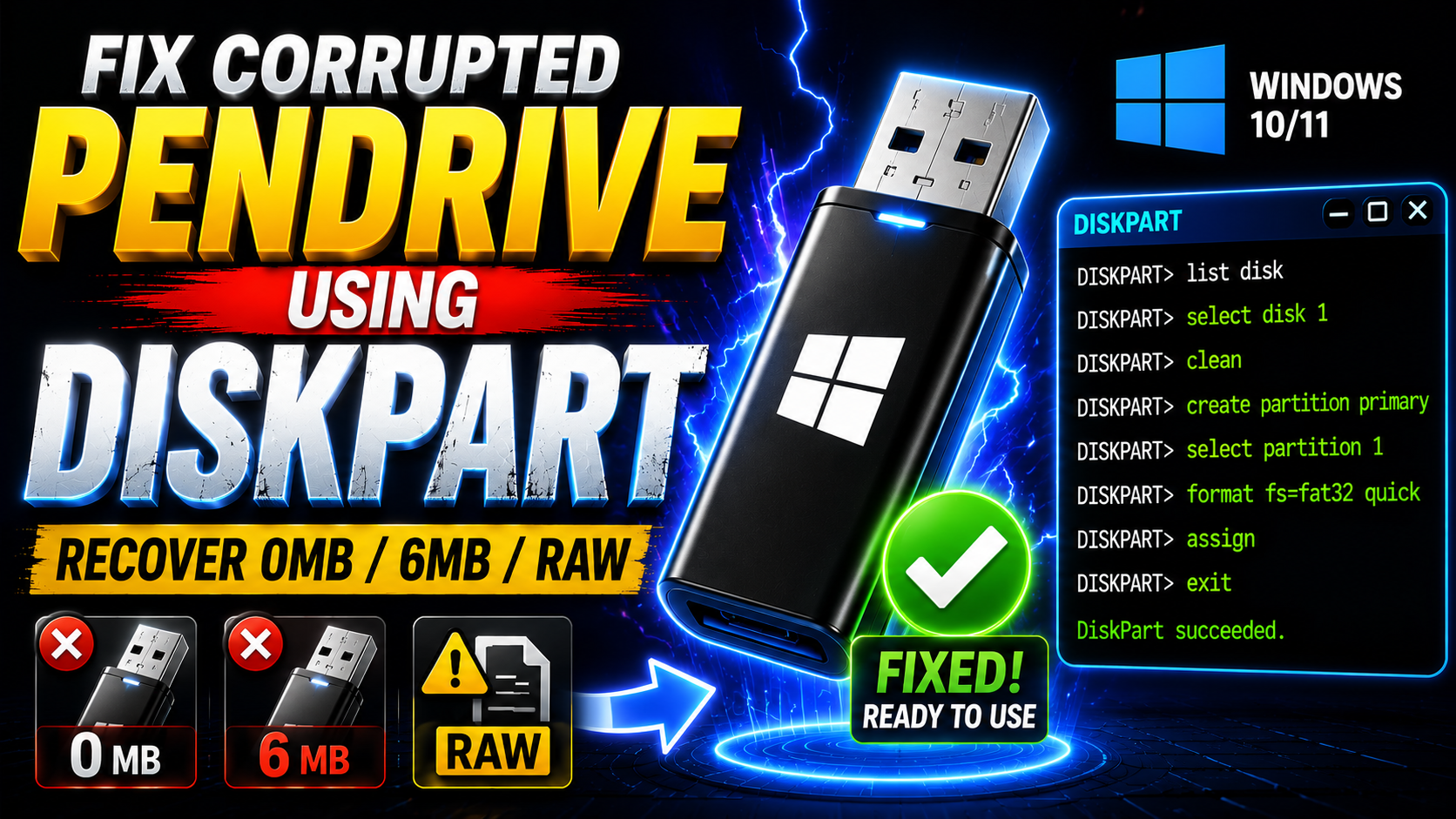
क्या तुम्हारी USB Drive अचानक 0 MB, 6 MB या RAW दिखा रही है? या Windows बार-बार ये मैसेज दिखा रहा है –
- “Please insert a disk into USB drive”
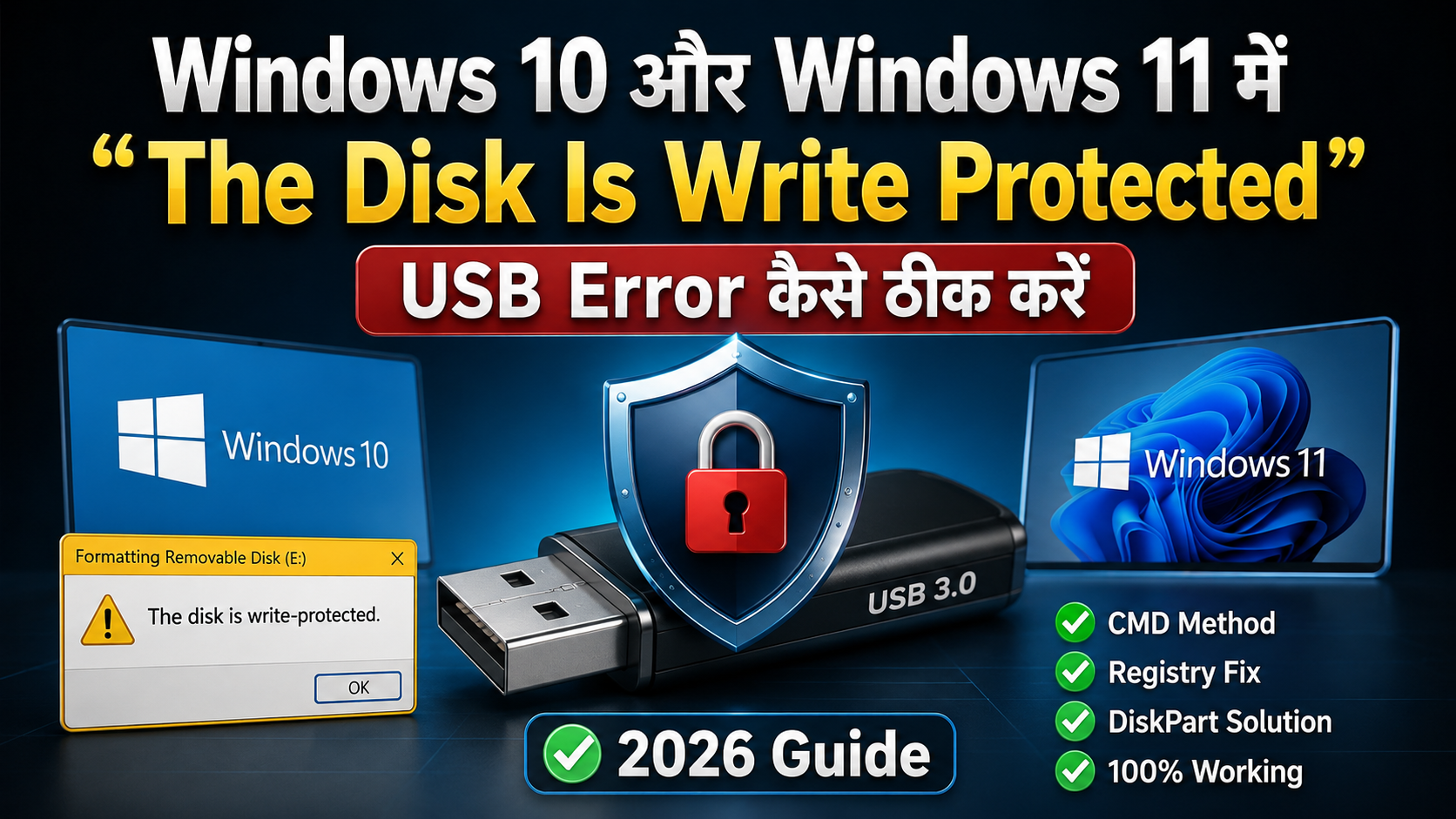
- “The Disk Is Write Protected”
- “You need to format the disk before you can use it”
अगर हां, तो सबसे पहले तो टेंशन मत लो। ऐसी हालत में ज्यादातर लोगों को लगता है कि USB हमेशा के लिए खराब हो गई है, लेकिन असल में ज्यादातर केस में दिक्कत Hardware की नहीं होती। ज्यादातर बार वजह होती है Corrupted Partition Table, Damaged File System या गलत Storage Configuration।
Windows में पहले से मौजूद DiskPart नाम का टूल इस्तेमाल करके तुम USB Drive को Clean करके नया Partition बना सकते हो, उसे Format कर सकते हो, और कई मामलों में 0 MB, RAW या Corrupted USB Drive को वापस यूज करने लायक बना सकते हो।
इस गाइड में हम आसान भाषा में, स्टेप बाय स्टेप सीखेंगे कि DiskPart Commands का सही इस्तेमाल करके Corrupted USB Drive को सेफली कैसे रिपेयर करें।
Related Read – Error solve करो! USB Write Protected Error कैसे Fix करें के बारे में जानो।
DiskPart कब यूज करना चाहिए?
अगर तुम्हारी USB Drive में नीचे दी कोई भी दिक्कत दिख रही है, तो DiskPart सबसे असरदार Built-in Tool साबित हो सकता है –
- USB सिर्फ 0 MB Capacity दिखा रही हो
- 32 GB या 64 GB की जगह सिर्फ 6 MB दिख रहा हो
- Windows बार-बार USB Format करने के लिए बोल रहा हो
- USB RAW File System में बदल गई हो
- USB का Partition गायब हो चुका हो
- Drive Open या Access ही न हो रही हो
- File System Corrupt हो चुका हो
- Partition Create या Delete न हो रहा हो
- Bootable USB खराब हो गई हो
- USB सही तरीके से Detect ही न हो रही हो
अगर USB Drive को Physical Damage पहुंचा है या Flash Memory खराब हो चुकी है, तो DiskPart उसे ठीक नहीं कर पाएगा, ये बात शुरू में ही समझ लेनी चाहिए ताकि बाद में उम्मीद न टूटे।
DiskPart है क्या चीज?
DiskPart Microsoft का बिल्ट-इन Disk Management Command Line Tool है, जो Windows 10 और Windows 11 में पहले से मौजूद होता है। इसके लिए कोई अलग से Download या Install करने की जरूरत नहीं पड़ती।
Disk Management (जो GUI वाला टूल है) के मुकाबले DiskPart तुम्हें Storage Device पर ज्यादा कंट्रोल देता है। इसकी मदद से तुम ये सब कर सकते हो –
- Damaged Partition Delete करना
- Partition Table Reset करना
- नया Primary Partition बनाना
- USB Drive Format करना
- Drive Letter Assign करना
- पूरी Storage Configuration दोबारा तैयार करना
चूंकि DiskPart सीधे Storage Device पर काम करता है, इसलिए हर Command चलाने से पहले सही Disk Number की पहचान जरूर कर लो। गलत Disk चुनने पर Computer का Data भी डिलीट हो सकता है, इसलिए इस पूरे प्रोसेस में जल्दबाजी बिल्कुल मत करना।
Corrupted USB Drive को DiskPart से कैसे ठीक करें
Step 1 – USB Drive को Computer से Connect करो
- USB Drive को Computer में लगाओ।
- कुछ सेकंड Windows के Detect करने का इंतजार करो।
- अगर File Explorer अपने आप खुल जाए, तो उसे बंद कर दो।
Step 2 – Command Prompt को Administrator के तौर पर खोलो
- Windows + S दबाओ।
cmdSearch करो।- Command Prompt पर Right Click करो।
- Run as administrator चुनो। (चाहो तो Windows Terminal भी यूज कर सकते हो।)
Step 3 – DiskPart शुरू करो
नीचे दिया Command लिखो और Enter दबाओ।
diskpartअगर User Account Control (UAC) वाला पॉपअप दिखे, तो Yes पर क्लिक कर दो। अब DiskPart Console खुल जाएगी।
Step 4 – सारी Storage Devices देखो
अब ये Command चलाओ।
list diskउदाहरण के तौर पर कुछ ऐसा दिखेगा –
DISKPART> list disk

Disk 0   476 GB
Disk 1    32 GB
Storage Size देखकर अपनी USB Drive का सही Disk Number पहचान लो।
चेतावनी – गलत Disk चुनने पर तुम्हारे Computer का पूरा Data डिलीट हो सकता है। आगे बढ़ने से पहले Disk Size ध्यान से चेक कर लो, जल्दबाजी बिल्कुल मत करना।
Step 5 – अपनी USB Drive Select करो
नीचे दिए Command में 1 की जगह अपनी USB Drive का सही Disk Number लिखो।
select disk 1अगर सब सही रहा, तो “Disk 1 is now the selected disk.” जैसा मैसेज दिखेगा।
Step 6 – USB Drive को Clean करो
अब ये Command चलाओ।
cleanये Command USB Drive की पुरानी Partition Table और Partition Information पूरी तरह हटा देती है।
अगर “DiskPart succeeded in cleaning the disk.” दिखे, तो समझ जाओ USB सक्सेसफुली Clean हो चुकी है।
नोट – अगर Access Denied या Write Protected वाला Error आए, तो पहले Physical Lock Switch चेक करो या USB को दूसरे USB Port में लगाकर दोबारा कोशिश करो।
Step 7 – नया Primary Partition बनाओ
अब USB Drive पर नया Partition बनाने के लिए नीचे दिया Command चलाओ।
create partition primaryअगर Command सक्सेसफुल रहती है, तो “DiskPart succeeded in creating the specified partition.” जैसा मैसेज दिखेगा।
Step 8 – नए Partition को Select करो
अब नए बने Partition को Select करने के लिए ये Command चलाओ।
select partition 1इससे आगे होने वाला Format Process सही Partition पर ही लागू होगा।
Step 9 – USB Drive को Format करो
अब अपनी जरूरत के हिसाब से File System चुनकर USB Drive Format करो।
FAT32 लगभग सभी Devices जैसे Windows, Linux, macOS, Smart TV, Gaming Console वगैरह के साथ अच्छे से काम करता है।
format fs=fat32 quickअगर तुम्हारी USB Drive 32 GB से बड़ी है या तुम्हें 4 GB से बड़ी Files Store करनी हैं, तो exFAT बेहतर रहेगा।
format fs=exfat quickअगर USB सिर्फ Windows Computer में ही यूज होगी, तो NTFS भी चुन सकते हो।
format fs=ntfs quickसुझाव – अगर समझ नहीं आ रहा कि कौन सा File System चुनें, तो ज्यादातर लोगों के लिए exFAT सबसे अच्छा ऑप्शन है, क्योंकि ये Windows, macOS दोनों के साथ काम करता है और बड़ी Files को भी Support करता है।
Step 10 – Drive Letter Assign करो
अब USB Drive को Windows में दिखाने के लिए Drive Letter Assign करो।
assignDiskPart खुद ही उपलब्ध Drive Letter Assign कर देगा। इसके बाद USB Drive File Explorer में दिखने लगेगी।
Step 11 – DiskPart बंद करो
आखिर में नीचे दिया Command चलाओ।
exitअब Command Prompt बंद करो और USB Drive दोबारा खोलकर चेक करो। अगर दिक्कत सिर्फ Partition या File System से जुड़ी थी, तो अब तुम्हारी USB नॉर्मल तरीके से काम करने लगेगी।
सारे DiskPart Commands एक साथ
अगर तुम जल्दी से USB Drive रिपेयर करना चाहते हो, तो नीचे दिए Commands इसी क्रम में चलाओ। ध्यान रहे “select disk 1” की जगह अपनी असली USB Disk Number लिखना।
diskpart
list disk
select disk 1
clean
create partition primary
select partition 1
format fs=fat32 quick
assign
exit
जरूरी – clean Command यूज करने से पहले Disk Number दो बार चेक कर लो। गलत Disk चुनने पर उस Drive का पूरा Data मिट जाएगा।
कॉमन Errors और उनके Solutions
USB अभी भी 0 MB दिखा रही है
अगर सारे DiskPart Commands चलाने के बाद भी USB 0 MB दिखा रही है, तो ये तरीके ट्राई करो –
- USB को निकालकर दोबारा लगाओ।
- पूरा DiskPart प्रोसेस दोबारा चलाओ।
- कोई दूसरा USB Port ट्राई करो।
- USB को किसी दूसरे Computer में चेक करो।
- अगर फिर भी 0 MB दिखे, तो हो सकता है Flash Memory Physically खराब हो चुकी हो।
The Media Is Write Protected
अगर DiskPart में “The Media Is Write Protected” दिखे, तो ये करो –
- चेक करो कि USB में Physical Lock Switch तो नहीं है।
- कोई दूसरा USB Port यूज करो।
- clean Command से पहले
attributes disk clear readonlyचलाओ। - अगर ये Error कई Computers पर आ रहा है, तो USB Controller खराब हो सकता है।
No Media in Device
अगर DiskPart “No Media” दिखाए, तो इसका मतलब है Windows USB Controller को पहचान तो रहा है, लेकिन Flash Memory तक Access नहीं कर पा रहा। ये ज्यादातर Hardware Failure का इशारा होता है, जिसे कोई Software फिक्स नहीं कर सकता।
USB गलत Capacity दिखा रही है
अगर 32 GB या 64 GB वाली USB सिर्फ 6 MB या कोई और गलत Size दिखा रही है, तो clean Command चलाकर नया Partition बनाने से ज्यादातर बार असली Capacity वापस आ जाती है। अगर फिर भी Size गलत ही दिखे, तो Controller Firmware खराब हो सकता है।
अक्सर पूछे जाने वाले सवाल (FAQ)
क्या DiskPart हर Corrupted USB Drive ठीक कर सकता है?
नहीं। DiskPart ज्यादातर Software से जुड़ी दिक्कतें जैसे Corrupted Partition Table, RAW File System, Missing Partition और गलत Capacity ठीक कर सकता है। ये Physical Hardware Damage ठीक नहीं कर पाएगा।
क्या DiskPart यूज करने के बाद मेरी Files गायब हो जाएंगी?
हां। clean Command सारे Partitions और मौजूदा File System हटा देता है। अगर USB में जरूरी Files हैं, तो इस गाइड को फॉलो करने से पहले उन्हें Recover कर लो।
कौन सा File System चुनना चाहिए?
- FAT32 – सबसे ज्यादा Compatibility के लिए बेस्ट
- exFAT – 32 GB से बड़ी USB Drives और 4 GB से बड़ी Files के लिए रिकमेंडेड
- NTFS – अगर USB सिर्फ Windows में यूज होगी तो बेस्ट
अगर DiskPart “No Media” दिखाए तो क्या करें?
अगर DiskPart “No Media” दिखाए, तो इसका मतलब है USB Controller Detect हो रहा है, लेकिन Flash Memory Access नहीं हो पा रही। ज्यादातर मामलों में ये Permanent Hardware Failure का इशारा होता है, और USB Drive बदलनी ही पड़ेगी।
क्या Quick Format करना सही है या Full Format करना चाहिए?
ज्यादातर केस में Quick Format काफी होता है और टाइम भी कम लगता है। Full Format सिर्फ तभी जरूरी है जब USB में Bad Sectors की शंका हो, क्योंकि Full Format पूरी Drive को Scan भी करता है।
क्या इस प्रोसेस के बाद USB दोबारा Bootable बनाई जा सकती है?
हां, बिल्कुल। Partition और Format हो जाने के बाद तुम किसी भी Tool जैसे Rufus या Media Creation Tool से USB को दोबारा Bootable बना सकते हो।
आखिरी बात
DiskPart Corrupted USB Drives ठीक करने के लिए Windows के सबसे पावरफुल Built-in Tools में से एक है। ये अक्सर 0 MB, 6 MB, RAW Partition, गलत Capacity या Formatting Errors दिखाने वाली USB Drives को बिना किसी Third Party Software के भी ठीक कर देता है।
लेकिन याद रहे, DiskPart Physical Hardware Damage फिक्स नहीं कर सकता। अगर तुम्हारी USB सारे Steps के बाद भी 0 MB, No Media दिखा रही है, या Detect ही नहीं हो रही, तो समझ जाओ Flash Memory या Controller परमानेंटली खराब हो चुका है।
USB Drive बदलने से पहले एक बार DiskPart वाला तरीका जरूर ट्राई करो, क्योंकि पूरे प्रोसेस में सिर्फ कुछ मिनट लगते हैं और ये कई कॉमन USB Corruption Problems को सक्सेसफुली फिक्स कर देता है।
इस गाइड में दिए Commands को ध्यान से फॉलो करके तुम अपनी USB Drive की Partition Table दोबारा बना सकते हो, नया Partition Create कर सकते हो, Drive को Format कर सकते हो, और उसे वापस काम करने लायक बना सकते हो।
DiskPart Commands की Complete Official List और Syntax के लिए Microsoft की Official DiskPart Documentation देखी जा सकती है।