Introduction
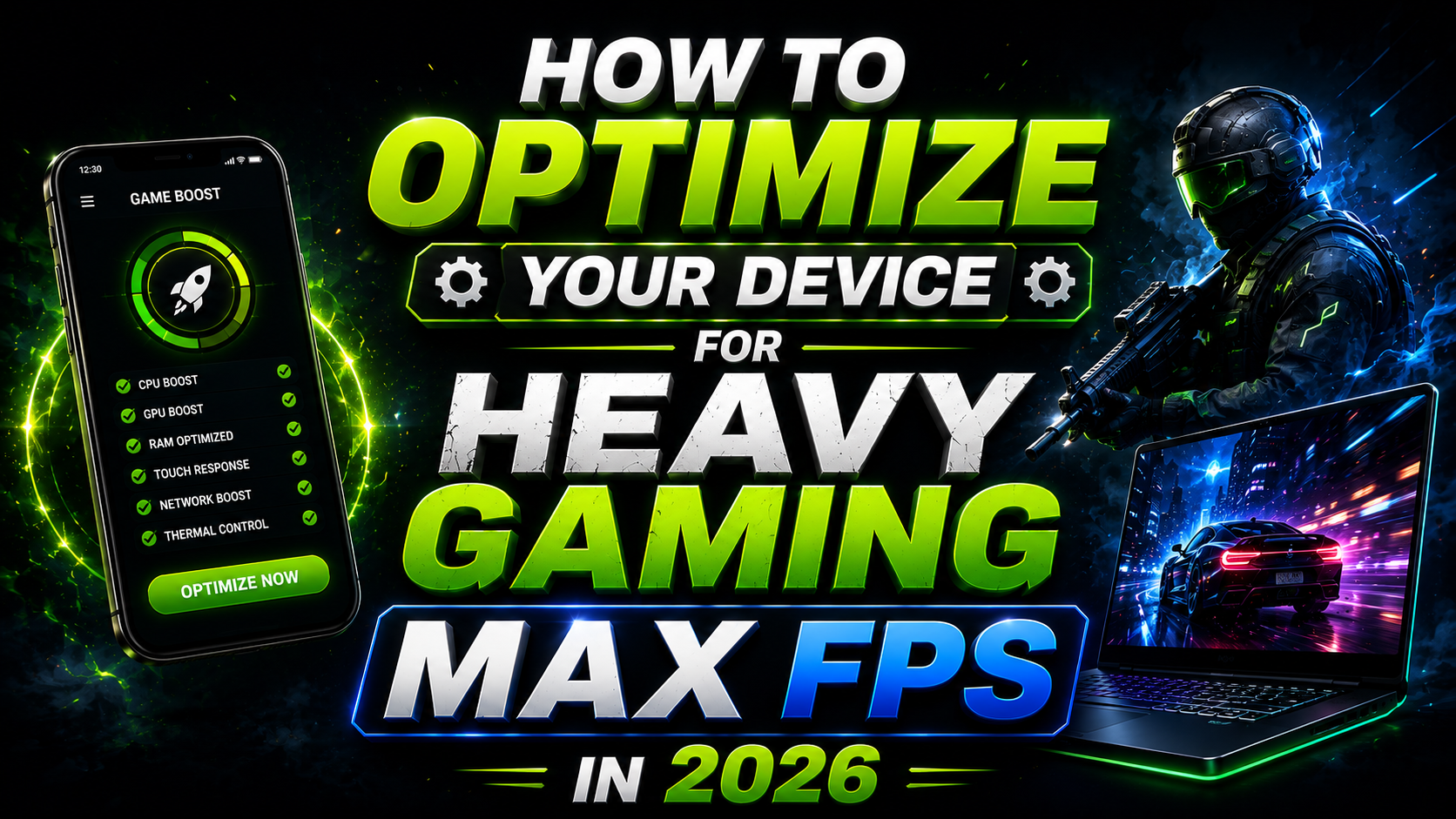
आधुनिक गेम्स आपके डिवाइस से पहले से कहीं अधिक की मांग करते हैं। चाहे आप बैटल रॉयल गेम्स खेलें, ओपन-वर्ल्ड एडवेंचर्स, रेसिंग टाइटल्स या प्रतिस्पर्धी मल्टीप्लेयर गेम्स, एक आनंददायक गेमिंग अनुभव के लिए स्थिर प्रदर्शन आवश्यक है। FPS ड्रॉप्स, ओवरहीटिंग, हाई पिंग, अत्यधिक बैकग्राउंड गतिविधि और स्लो लोडिंग टाइम जैसी आम समस्याएं गेमप्ले को काफी प्रभावित कर सकती हैं।
अच्छी खबर यह है कि गेमिंग परफॉर्मेंस को बेहतर बनाने के लिए हमेशा महंगे हार्डवेयर अपग्रेड की आवश्यकता नहीं होती है। कई स्थितियों में, कुछ व्यावहारिक सॉफ्टवेयर ऑप्टिमाइजेशन और उचित डिवाइस रखरखाव समग्र स्थिरता, जवाबदेही और फ्रेम स्थिरता में काफी सुधार कर सकते हैं। ये सुधार डेस्कटॉप पीसी, लैपटॉप और कई एंड्रॉइड स्मार्टफोन्स के लिए उपयुक्त हैं।
यह गाइड कई सुरक्षित और शुरुआती-अनुकूल ऑप्टिमाइजेशन विधियों को समझाती है, जिसमें ग्राफिक्स सेटिंग्स, थर्मल मैनेजमेंट, बैकग्राउंड प्रोसेस ऑप्टिमाइजेशन और नेटवर्क सुधार शामिल हैं। हालांकि हर डिवाइस अलग तरह से काम करता है, ये सिफारिशें सामान्य सर्वोत्तम प्रथाओं का पालन करती हैं जो आपको अनावश्यक सिस्टम परिवर्तन किए बिना एक स्मूथ गेमिंग अनुभव प्राप्त करने में मदद कर सकती हैं।
Quick Tip: प्रदर्शन में कोई भी बदलाव करने से पहले, नवीनतम ऑपरेटिंग सिस्टम अपडेट, ग्राफिक्स ड्राइवर्स और गेम पैच इंस्टॉल करें। सॉफ्टवेयर अपडेट में अक्सर बग फिक्स, सुरक्षा सुधार और परफॉर्मेंस ऑप्टिमाइजेशन शामिल होते हैं जो समर्थित हार्डवेयर पर गेम को अधिक कुशलता से चलाने में मदद करते हैं।
Related Read – Battery बचाओ! 2026 में Android Phone की Speed और Battery Life बढ़ाने वाली 10 Hidden Settings के बारे में जानो।
1. Optimize Your GPU and Graphics Settings
ग्राफिक्स प्रोसेसिंग यूनिट (GPU) गेम विजुअल्स को रेंडर करने और स्मूथ फ्रेम रेट बनाए रखने के लिए जिम्मेदार है। अपने ग्राफिक्स ड्राइवरों को अपडेट रखने से नए जारी किए गए गेम के साथ अनुकूलता में सुधार होता है, ज्ञात समस्याओं को ठीक किया जाता है, और समर्थित हार्डवेयर पर परफॉर्मेंस में सुधार मिल सकता है।
यदि आप विंडोज पर गेम खेलते हैं, तो हमेशा NVIDIA, AMD या Intel द्वारा प्रदान किए गए आधिकारिक सॉफ्टवेयर से सीधे ग्राफिक्स ड्राइवर डाउनलोड करें। अनऑफिशियल वेबसाइटों से ड्राइवर डाउनलोड करने से बचें, क्योंकि पुराने या संशोधित संस्करण स्थिरता और सुरक्षा समस्याएं पैदा कर सकते हैं।
संगत हार्डवेयर वाले विंडोज उपयोगकर्ता Hardware Accelerated GPU Scheduling भी सक्षम कर सकते हैं। यह फीचर ग्राफिक्स प्रोसेसर को कुछ कार्यों को अधिक कुशलता से प्रबंधित करने की अनुमति देता है, जिससे इनपुट लेटेंसी कम हो सकती है और कुछ गेमों में जवाबदेही में सुधार हो सकता है। हालांकि, परिणाम आपके हार्डवेयर कॉन्फ़िगरेशन और खेले जा रहे गेम पर निर्भर करते हैं।
एंड्रॉइड उपयोगकर्ताओं को प्रत्येक सेटिंग को समझे बिना डेवलपर ऑप्शंस को बदलने से बचना चाहिए। Force 4x MSAA जैसे फीचर्स समर्थित गेमों में इमेज क्वालिटी में सुधार कर सकते हैं लेकिन इससे GPU उपयोग, बैटरी खपत और डिवाइस का तापमान बढ़ सकता है। यदि आपका लक्ष्य स्थिर प्रदर्शन है, तो अनावश्यक ग्राफिक्स विकल्पों को अक्षम रखना आमतौर पर बेहतर होता है।
कई गेमिंग स्मार्टफोन्स और लैपटॉप में एक समर्पित Performance Mode या Game Mode शामिल होता है। हैवी गेम लॉन्च करने से पहले इन सुविधाओं को इनेबल करने से डिवाइस बैकग्राउंड एक्टिविटी को कम करके और गेम को अधिक सिस्टम संसाधन आवंटित करके गेमिंग परफॉर्मेंस को प्राथमिकता दे पाता है।
Quick Checklist:
- अपने ग्राफिक्स ड्राइवरों को अपडेट रखें।
- यदि आपका सिस्टम इसका समर्थन करता है तो Hardware Accelerated GPU Scheduling इनेबल करें।
- गेमिंग से पहले Performance Mode या Game Mode का उपयोग करें।
- GPU लोड बढ़ाने वाले अनावश्यक ग्राफिक्स ट्वीक्स से बचें।
- बेहतर स्थिरता के लिए लंबे गेमिंग सेशन से पहले अपने डिवाइस को रीस्टार्ट करें।
2. Prevent Thermal Throttling and Overheating
समय के साथ गेमिंग परफॉर्मेंस अस्थिर होने का सबसे बड़ा कारण गर्मी (heat) है। जब पीसी, लैपटॉप या स्मार्टफोन उच्च तापमान पर पहुंच जाता है, तो प्रोसेसर (CPU) और ग्राफिक्स प्रोसेसर (GPU) हार्डवेयर की सुरक्षा के लिए स्वचालित रूप से अपनी ऑपरेटिंग स्पीड कम कर देते हैं। इस सुरक्षा तंत्र को thermal throttling के रूप में जाना जाता है, और यह अक्सर लंबे गेमिंग सेशन के दौरान FPS ड्रॉप्स, स्टटरिंग, लंबे लोडिंग समय और समग्र जवाबदेही में कमी का कारण बनता है।
डेस्कटॉप और लैपटॉप उपयोगकर्ताओं को कूलिंग फैन, एयर वेंट और हीटसिंक से नियमित रूप से धूल साफ करनी चाहिए। धूल जमा होने से हवा का प्रवाह बाधित होता है, जिससे कूलिंग सिस्टम के लिए गर्मी को कुशलता से निकालना कठिन हो जाता है। उचित वेंटिलेशन, एयर वेंट्स को रुकावट मुक्त रखना और आवश्यकता पड़ने पर पुराने थर्मल पेस्ट को बदलना कम तापमान बनाए रखने और दीर्घकालिक प्रदर्शन में सुधार करने में मदद कर सकता है।
लैपटॉप उपयोगकर्ताओं को गेमिंग के दौरान अपने डिवाइस को बिस्तर, गद्दे या कंबलों जैसी नरम सतहों पर रखने से बचना चाहिए। ये सतहें एयर इनटेक वेंट्स को ब्लॉक कर सकती हैं और सिस्टम के अंदर गर्मी को रोक सकती हैं। एक सपाट, कठोर सतह बेहतर एयरफ्लो प्रदान करती है और कूलिंग सिस्टम को अधिक प्रभावी ढंग से काम करने में मदद करती है। यदि आपके लैपटॉप में अलग-अलग फैन प्रोफाइल शामिल हैं, तो गेमिंग के दौरान परफॉर्मेंस या बैलेंस्ड प्रोफाइल चुनने से भी कूलिंग दक्षता में सुधार हो सकता है।
स्मार्टफोन के लिए, जब भी संभव हो भारी गेम खेलते समय डिवाइस को चार्ज करने से बचें। चार्जिंग से अतिरिक्त गर्मी पैदा होती है, जिससे थर्मल थ्रॉटलिंग की संभावना बढ़ सकती है। लंबे गेमिंग सेशन के दौरान एक मोटा प्रोटेक्टिव केस हटाने से भी गर्मी को बाहर निकालने और अधिक स्थिर प्रदर्शन बनाए रखने में मदद मिल सकती है।
जो खिलाड़ी अक्सर लंबी अवधि के लिए ग्राफिक्स-इंटेंसिव गेम का आनंद लेते हैं, वे एक बाहरी कूलिंग एक्सेसरी का उपयोग करके लाभ उठा सकते हैं। गेमिंग स्मार्टफोन के लिए डिज़ाइन किए गए क्लिप-ऑन कूलिंग फैन सतह के तापमान को कम करने और प्रदर्शन में निरंतरता में सुधार करने में मदद कर सकते हैं। हालांकि, वास्तविक सुधार आपके डिवाइस मॉडल, कमरे के तापमान और गेम की हार्डवेयर आवश्यकताओं पर निर्भर करता है।
Android पर बेहतर gaming performance और Game Mode की official जानकारी के लिए Android Performance Documentation देख सकते हैं।
Quick Checklist:
- कूलिंग फैन और एयर वेंट्स को नियमित रूप से साफ करें।
- अपने गेमिंग डिवाइस को ठंडे, हवादार वातावरण में रखें।
- लंबे गेमिंग सेशन के दौरान अपने स्मार्टफोन को चार्ज करने से बचें।
- CPU उपयोग बढ़ाने वाले अनावश्यक अनुप्रयोगों को बंद करें।
- यदि आपका डिवाइस बार-बार ओवरहीट होता है तो एक्सटर्नल कूलिंग फैन का उपयोग करें।
- एयरफ्लो सुधारने के लिए लैपटॉप को कठोर सतह पर रखें।
3. Close Background Apps and Free Up System Resources
बैकग्राउंड में कई एप्लीकेशन चलाने से CPU पावर, मेमोरी, स्टोरेज बैंडविड्थ और नेटवर्क संसाधनों की खपत होकर गेमिंग परफॉर्मेंस कम हो सकती है। भले ही इन अनुप्रयोगों का सक्रिय रूप से उपयोग न किया जा रहा हो, फिर भी वे बैकग्राउंड कार्यों को अंजाम देना जारी रखते हैं जो गेमप्ले के दौरान समग्र सिस्टम प्रतिक्रिया को प्रभावित कर सकते हैं।
हैवी गेम लॉन्च करने से पहले, उन प्रोग्रामों को बंद कर दें जिनकी आवश्यकता नहीं है। विंडोज पर, उच्च मात्रा में CPU, मेमोरी या डिस्क संसाधनों का उपयोग करने वाले अनुप्रयोगों की पहचान करने के लिए Task Manager खोलें। अनावश्यक वेब ब्राउज़र, फ़ाइल सिंक सॉफ़्टवेयर, स्वचालित अपडेट सेवाएं और अन्य गैर-ज़रूरी अनुप्रयोगों को बंद करने से आपके सिस्टम को गेम के लिए अधिक संसाधन आवंटित करने में मदद मिल सकती है।
यदि आपका कंप्यूटर Windows Game Mode का समर्थन करता है, तो गेमिंग से पहले इसे इनेबल करें। यह फीचर अनावश्यक बैकग्राउंड गतिविधि को कम करके और गेमप्ले स्थिरता में सुधार के लिए अधिक सिस्टम संसाधन आवंटित करके सक्रिय गेमों को प्राथमिकता देने के लिए डिज़ाइन किया गया है। यद्यपि प्रदर्शन लाभ आपके हार्डवेयर के आधार पर भिन्न होता है, यह अधिक सुसंगत गेमिंग अनुभव बनाने में मदद कर सकता है।
एंड्रॉइड स्मार्टफोन्स में अक्सर बिल्ट-इन Game Mode या Game Booster शामिल होता है। ये सुविधाएं अस्थायी रूप से बैकग्राउंड गतिविधि को कम कर सकती हैं, नोटिफिकेशन से आने वाली रुकावटों को ब्लॉक कर सकती हैं, मेमोरी उपयोग को अनुकूलित कर सकती हैं और उन्नत कॉन्फ़िगरेशन की आवश्यकता के बिना समग्र गेमिंग प्रदर्शन में सुधार कर सकती हैं।
लंबे गेमिंग सेशन को शुरू करने से पहले अपने डिवाइस को रीस्टार्ट करना एक और सरल लेकिन प्रभावी आदत है। एक फ्रेश रीस्टार्ट अस्थायी प्रक्रियाओं को साफ़ करता है, घिरी हुई मेमोरी को रिलीज़ करता है, और ऑपरेटिंग सिस्टम को एक साफ़ सिस्टम स्थिति के साथ शुरू करने की अनुमति देता है, जिससे समग्र जवाबदेही में सुधार हो सकता है।
Quick Checklist:
- गेम शुरू करने से पहले अनावश्यक अनुप्रयोगों को बंद करें।
- उच्च संसाधन उपयोग की पहचान करने के लिए टास्क मैनेजर का उपयोग करें।
- यदि आपका सिस्टम समर्थन करता है तो Windows Game Mode सक्षम करें।
- अपने फोन के बिल्ट-इन Game Mode या Game Booster का उपयोग करें।
- गैर-जरूरी ऐप्स के लिए बैकग्राउंड गतिविधि को सीमित करें।
- लंबे गेमिंग सेशन से पहले अपने डिवाइस को रीस्टार्ट करें।
Windows PC पर gaming performance बढ़ाने और graphics optimization के लिए Microsoft Windows Support की official performance guides देखें।
4. Reduce High Ping and Improve Network Stability
एक स्मूथ गेमिंग अनुभव न केवल उच्च फ्रेम दरों पर बल्कि एक स्थिर इंटरनेट कनेक्शन पर भी निर्भर करता है। हाई पिंग, पैकेट लॉस या अस्थिर लेटेंसी ऑनलाइन मल्टीप्लेयर गेम में देरी से एक्शन, रबर-बैंडिंग, वॉयस चैट मुद्दों और अप्रत्याशित डिस्कनेक्शन का कारण बन सकती है। अपने नेटवर्क सेटअप को बेहतर बनाने से अधिक प्रतिक्रियाशील और सुसंगत गेमिंग अनुभव बनाने में मदद मिल सकती है।
यदि आप डेस्कटॉप पीसी या गेमिंग कंसोल पर खेलते हैं, तो वायर्ड Ethernet connection आमतौर पर सबसे विश्वसनीय विकल्प है। वायरलेस कनेक्शन की तुलना में, ईथरनेट कम लेटेंसी, बेहतर स्थिरता प्रदान करता है, और पास के उपकरणों या दीवारों से हस्तक्षेप का अनुभव करने की संभावना कम होती है।
लैपटॉप और स्मार्टफोन उपयोगकर्ताओं को जब भी संभव हो 5 GHz Wi-Fi नेटवर्क से कनेक्ट करना चाहिए। यह फ्रीक्वेंसी आमतौर पर 2.4 GHz नेटवर्क की तुलना में तेज गति और कम हस्तक्षेप प्रदान करती है, खासकर उन क्षेत्रों में जहां कई वायरलेस डिवाइस कनेक्ट होते हैं। हालांकि, राउटर के करीब रहना महत्वपूर्ण है क्योंकि 5 GHz सिग्नल की रेंज छोटी होती है।
जब आप गेमिंग कर रहे हों तो बैकग्राउंड डाउनलोड, क्लाउड सिंक, सॉफ्टवेयर अपडेट और उच्च-गुणवत्ता वाली वीडियो स्ट्रीमिंग उपलब्ध बैंडविड्थ की खपत कर सकती है। ऑनलाइन मैचों के दौरान इन गतिविधियों को रोकने से नेटवर्क भीड़ को कम करने में मदद मिलती है और कनेक्शन स्थिरता में सुधार हो सकता है।
अपने राउटर को नियमित रूप से रीस्टार्ट करने और इसके फर्मवेयर को अपडेट रखने से भी समग्र नेटवर्क विश्वसनीयता में सुधार हो सकता है। कुछ खिलाड़ी Cloudflare DNS या Google Public DNS जैसी सार्वजनिक DNS सेवाओं को प्राथमिकता देते हैं। यद्यपि DNS बदलने से गेम सर्वर पर पिंग सीधे तौर पर कम नहीं होती है, लेकिन यह डोमेन नाम रिज़ॉल्यूशन में सुधार कर सकती है और कुछ नेटवर्क पर अधिक सुसंगत ब्राउज़िंग अनुभव प्रदान कर सकती है।
Quick Checklist:
- जब भी संभव हो ईथरनेट कनेक्शन का उपयोग करें।
- यदि समर्थित हो तो 5 GHz वाई-फाई नेटवर्क से कनेक्ट करें।
- गेमिंग के दौरान डाउनलोड, स्ट्रीमिंग और क्लाउड सिंक रोकें।
- अपने राउटर फर्मवेयर को अप-टू-डेट रखें।
- बेहतर स्थिरता के लिए समय-समय पर अपने राउटर को रीस्टार्ट करें।
- वाई-फाई का उपयोग करते समय राउटर के पास रहें।
5. Gaming Optimization Comparison
नीचे दी गई तालिका इस गाइड में चर्चा की गई सबसे प्रभावी ऑप्टिमाइजेशन विधियों का सारांश प्रस्तुत करती है। हार्डवेयर अपग्रेड या अतिरिक्त एक्सेसरीज पर विचार करने से पहले सबसे आसान सुधारों से शुरुआत करें।
| Optimization | Primary Benefit | Expected Impact | Difficulty |
|---|---|---|---|
| Update Graphics Drivers | Improves compatibility and stability | Medium | Easy |
| Improve Cooling | Reduces overheating and thermal throttling | High | Medium |
| Close Background Apps | Frees CPU and memory resources | Medium | Easy |
| Optimize Network Connection | Improves online gaming stability | High | Easy |
Final Thoughts
गेमिंग परफॉर्मेंस में सुधार करना शायद ही कभी एक बड़ा बदलाव करने के बारे में होता है। इसके बजाय, सबसे अच्छे परिणाम आमतौर पर कई छोटे ऑप्टिमाइजेशन को मिलाकर आते हैं जो एक साथ काम करते हैं। ग्राफिक्स ड्राइवरों को अपडेट करना, अपने डिवाइस को ठंडा रखना, अनावश्यक बैकग्राउंड गतिविधि को कम करना और एक स्थिर इंटरनेट कनेक्शन बनाए रखना, ये सभी मिलकर एक अधिक सुचारू और अधिक सुसंगत गेमप्ले में योगदान कर सकते हैं।
प्रत्येक डिवाइस में अलग-अलग हार्डवेयर क्षमताएं होती हैं, इसलिए आपके प्रोसेसर, ग्राफिक्स हार्डवेयर, उपलब्ध मेमोरी, स्टोरेज स्पीड और गेम की सिस्टम आवश्यकताओं के आधार पर प्रदर्शन में सुधार भिन्न होगा। प्रत्येक ऑप्टिमाइजेशन का व्यक्तिगत रूप से परीक्षण करने से आपको यह पहचानने में मदद मिल सकती है कि कौन से बदलाव आपके विशिष्ट सेटअप के लिए सबसे बड़ा लाभ प्रदान करते हैं।
नियमित रखरखाव भी उतना ही महत्वपूर्ण है। अपने ऑपरेटिंग सिस्टम, गेम और ड्राइवरों को अप-टू-डेट रखना, समय-समय पर अपने डिवाइस की सफाई करना, और बैकग्राउंड में चलने वाले अनावश्यक सॉफ़्टवेयर से बचना, महंगे हार्डवेयर अपग्रेड की आवश्यकता के बिना समय के साथ विश्वसनीय प्रदर्शन बनाए रखने में मदद कर सकता है।
Frequently Asked Questions (FAQ)
1. Can I improve gaming performance without upgrading my hardware?
हाँ। कई स्थितियों में, ग्राफिक्स ड्राइवरों को अपडेट करना, अनावश्यक बैकग्राउंड ऐप्स को बंद करना, Game Mode या Performance Mode इनेबल करना, उचित कूलिंग बनाए रखना और ऑप्टिमाइज्ड ग्राफिक्स सेटिंग्स का उपयोग करना गेमिंग परफॉर्मेंस में काफी सुधार कर सकता है। सटीक परिणाम आपके हार्डवेयर और आपके द्वारा खेले जा रहे गेम पर निर्भर करते हैं।
2. Does Performance Mode increase FPS?
परफॉरमेंस मोड संगत उपकरणों को बैटरी सेविंग के बजाय गेमिंग परफॉर्मेंस को प्राथमिकता देने की अनुमति देता है। यद्यपि यह हैवी गेम्स में अधिक स्थिर फ्रेम रेट बनाए रखने में मदद कर सकता है, फिर भी सुधार डिवाइस मॉडल, ऑपरेटिंग सिस्टम और गेम ऑप्टिमाइजेशन के आधार पर भिन्न होता है।
3. Why do games become slower after playing for a long time?
यह आमतौर पर थर्मल थ्रॉटलिंग के कारण होता है। जब आपका CPU या GPU उच्च तापमान पर पहुंच जाता है, तो हार्डवेयर की सुरक्षा के लिए सिस्टम अपने आप प्रदर्शन को कम कर देता है। कूलिंग में सुधार करने और उचित एयरफ्लो बनाए रखने से इस समस्या को कम करने में मदद मिल सकती है।
4. Is it safe to close background applications before gaming?
हाँ। अनावश्यक अनुप्रयोगों को बंद करने से आपके गेम के लिए CPU, मेमोरी और स्टोरेज संसाधन खाली हो सकते हैं। हालांकि, महत्वपूर्ण सिस्टम प्रक्रियाओं को समाप्त करने से बचें क्योंकि वे आपके ऑपरेटिंग सिस्टम के सही ढंग से कार्य करने के लिए आवश्यक हैं।
5. Does a 5 GHz Wi-Fi connection reduce ping?
एक 5 GHz वाई-फाई नेटवर्क आमतौर पर भीड़भाड़ वाले 2.4 GHz नेटवर्क की तुलना में कम हस्तक्षेप के साथ तेज और अधिक स्थिर वायरलेस कनेक्शन प्रदान करता है। यद्यपि यह कम पिंग की गारंटी नहीं देता है, लेकिन यह कई स्थितियों में कनेक्शन की गुणवत्ता में सुधार कर सकता है।
6. How often should I update my graphics drivers?
हर कुछ हफ्तों में या नए जारी किए गए गेम इंस्टॉल करने से पहले नए ग्राफिक्स ड्राइवर अपडेट की जांच करना एक अच्छी आदत है। ड्राइवर अपडेट में अक्सर नए गेम टाइटल्स के लिए बग फिक्स, सुरक्षा सुधार और परफॉर्मेंस ऑप्टिमाइजेशन शामिल होते हैं।
7. Can an external cooling fan improve smartphone gaming?
एक एक्सटर्नल कूलिंग फैन लंबे गेमिंग सेशन के दौरान डिवाइस के तापमान को कम करने में मदद कर सकता है, जिससे थर्मल थ्रॉटलिंग की संभावना कम हो जाती है। सुधार का स्तर फोन मॉडल, कमरे के तापमान और वर्कलोड पर निर्भर करता है।
8. What should I optimize first before buying new hardware?
मुफ्त ऑप्टिमाइजेशन के साथ शुरुआत करें जैसे कि अपना ऑपरेटिंग सिस्टम और ग्राफिक्स ड्राइवर अपडेट करना, उपलब्ध गेमिंग फीचर्स को इनेबल करना, अनावश्यक बैकग्राउंड ऐप्स बंद करना, कूलिंग में सुधार करना और एक स्थिर नेटवर्क कनेक्शन का उपयोग करना। ये कदम अक्सर बिना किसी अतिरिक्त लागत के ध्यान देने योग्य सुधार प्रदान करते हैं।
Conclusion: अपने गेमिंग डिवाइस को ऑप्टिमाइज करना एक-बार का काम होने के बजाय एक निरंतर चलने वाली प्रक्रिया है। इस गाइड की सिफारिशों का पालन करने से आपको विभिन्न प्रकार के गेमों में स्थिरता में सुधार करने, ओवरहीटिंग को कम करने, लैग को कम करने और एक स्मूथ गेमिंग अनुभव प्रदान करने में मदद मिल सकती है। महंगे हार्डवेयर अपग्रेड पर विचार करने से पहले नियमित रखरखाव और व्यावहारिक ऑप्टिमाइजेशन पर ध्यान केंद्रित करें।