सही वीडियो एडिटिंग सॉफ्टवेयर ढूँढना जितना दिखता है, उससे कहीं अधिक कठिन है। Google पर सर्च करें और आपको सैकड़ों लेख मिलेंगे जो दावा करते हैं कि एक विशिष्ट एडिटर सबसे अच्छा है। YouTube खोलें और हर क्रिएटर एक अलग एप्लिकेशन की सिफारिश करता हुआ प्रतीत होता है। कुछ DaVinci Resolve की कसम खाते हैं, अन्य Adobe Premiere Pro की सिफारिश करते हैं, जबकि कई शुरुआती CapCut या Filmora चुनते हैं क्योंकि उन्हें सीखना आसान है। कुछ समीक्षाएं पढ़ने के बाद, यह तय करना मुश्किल हो जाता है कि वास्तव में कौन सा एडिटर इंस्टॉल करने लायक है।
वास्तविकता यह है कि ऐसा कोई एक वीडियो एडिटर नहीं है जो सभी के लिए उपयुक्त हो। साधारण क्लास प्रोजेक्ट एडिट करने वाले कॉलेज के छात्र को शॉर्ट फिल्में बनाने वाले फिल्म निर्माता जैसी सुविधाओं की आवश्यकता नहीं होती है। ट्यूटोरियल अपलोड करने वाले YouTuber की आवश्यकताएं हाईलाइट वीडियो बनाने वाले गेमर या Instagram Reels और YouTube Shorts बनाने वाले कंटेंट क्रिएटर से अलग होती हैं। आपकी एडिटिंग शैली, बजट और कंप्यूटर हार्डवेयर, ये सभी इस बात को प्रभावित करते हैं कि कौन सा सॉफ्टवेयर आपको सबसे अच्छा अनुभव देगा।
हार्डवेयर एक और कारक है जिसे कई लोग नज़रअंदाज़ कर देते हैं। कुछ पेशेवर एडिटर्स को सुचारू रूप से काम करने के लिए एक शक्तिशाली प्रोसेसर, समर्पित ग्राफ़िक्स कार्ड (dedicated graphics card) और भरपूर RAM की आवश्यकता होती है। दूसरी ओर, हल्के एडिटर्स (lightweight editors) को 8 GB RAM वाले मिड-रेंज लैपटॉप पर भी आराम से चलने के लिए डिज़ाइन किया गया है। आपके कंप्यूटर से मेल खाने वाला सॉफ़्टवेयर चुनना उतना ही महत्वपूर्ण है जितना कि सही सुविधाएँ चुनना।
अच्छी खबर यह है कि पिछले कुछ वर्षों में वीडियो एडिटिंग सॉफ्टवेयर में नाटकीय रूप से सुधार हुआ है। आधुनिक एडिटर्स में अब AI-संचालित उपकरण शामिल हैं जैसे कि स्वचालित उपशीर्षक (automatic subtitles), पृष्ठभूमि हटाना (background removal), आवाज़ बढ़ाना, ऑब्जेक्ट ट्रैकिंग, दृश्य पहचान, स्मार्ट रंग सुधार (color correction), और वन-क्लिक एक्सपोर्ट प्रीसेट। इनमें से कई सुविधाएँ कभी महंगे पेशेवर सॉफ़्टवेयर तक ही सीमित थीं, लेकिन आज मुफ़्त एप्लिकेशन में भी आश्चर्यजनक रूप से शक्तिशाली क्षमताएँ शामिल हैं।
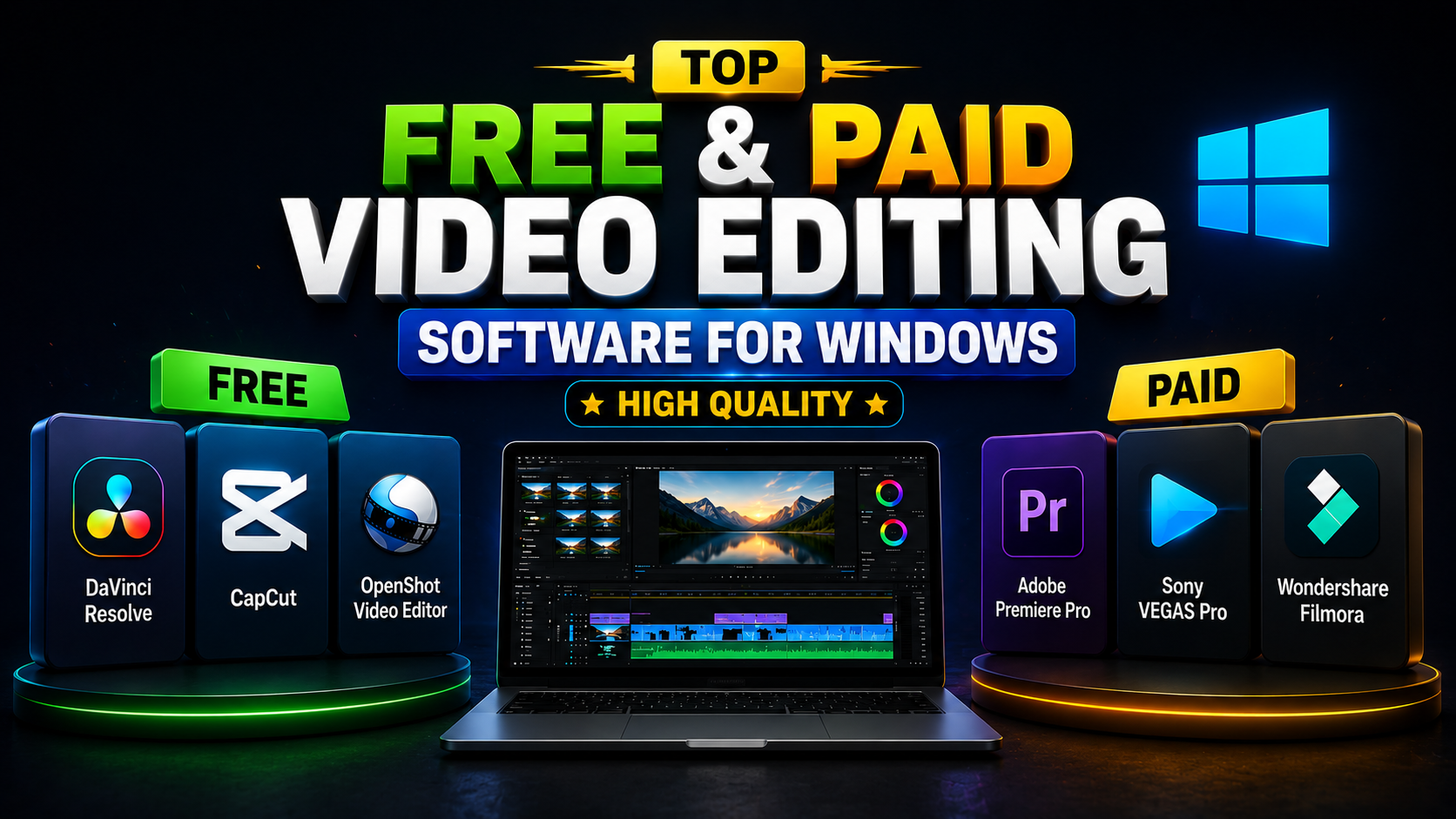
यह गाइड वास्तविक दुनिया के प्रदर्शन, सीखने में आसानी, एडिटिंग सुविधाओं, हार्डवेयर आवश्यकताओं, निर्यात गति, AI टूल्स और समग्र मूल्य के आधार पर Windows के लिए सर्वश्रेष्ठ मुफ़्त और पेड वीडियो एडिटिंग सॉफ़्टवेयर की तुलना करती है। मार्केटिंग दावों को दोहराने के बजाय, यह लेख व्यावहारिक अनुभव पर केंद्रित है ताकि आप वह सॉफ्टवेयर चुन सकें जो वास्तव में आपके वर्कफ़्लो से मेल खाता हो।
Related Read – Messages वापस पाओ! WhatsApp के Deleted Messages कैसे Recover करें 2026 Android और iPhone Guide के बारे में जानो।
Windows के लिए सर्वश्रेष्ठ फ्री वीडियो एडिटिंग सॉफ्टवेयर
यदि आप वीडियो एडिटिंग के साथ अभी शुरुआत कर रहे हैं, तो महंगे सॉफ़्टवेयर पर पैसा खर्च करना आमतौर पर अनावश्यक है। अधिकांश शुरुआती केवल बुनियादी सुविधाओं का उपयोग करते हैं जैसे क्लिप को ट्रिम करना, संगीत जोड़ना, ट्रांज़िशन, टेक्स्ट, सरल रंग समायोजन और वीडियो निर्यात करना। एक अच्छा मुफ़्त एडिटर आपको बिना किसी सब्सक्रिप्शन का भुगतान किए ये बुनियादी बातें सीखने देता है।
आज के मुफ़्त एडिटर कुछ साल पहले की तुलना में कहीं अधिक सक्षम हैं। कई एप्लिकेशनों में अब GPU एक्सेलरेशन, AI-संचालित एडिटिंग टूल, सुचारू प्लेबैक के लिए प्रॉक्सी एडिटिंग, उच्च गुणवत्ता वाले निर्यात और आधुनिक वीडियो प्रारूपों के लिए समर्थन शामिल है। इसका मतलब है कि आप प्रीमियम सॉफ़्टवेयर में निवेश किए बिना पेशेवर दिखने वाले YouTube वीडियो, शॉर्ट्स, गेमिंग मोंटाज, ट्यूटोरियल और ट्रैवल व्लॉग बना सकते हैं।
नीचे दी गई तालिका Windows के लिए उपलब्ध कुछ सर्वश्रेष्ठ मुफ़्त एडिटर्स का त्वरित अवलोकन देती है। यह सीखने की कठिनाई, हार्डवेयर आवश्यकताओं, लाइसेंसिंग और प्रत्येक एप्लिकेशन की सबसे मजबूत विशेषता की तुलना करती है।
| एडिटर का नाम | सीखने की प्रक्रिया | हार्डवेयर आवश्यकता | लाइसेंसिंग | सबसे मजबूत विशेषता |
|---|---|---|---|---|
| DaVinci Resolve | उन्नत (Advanced) | उच्च (Dedicated GPU) | फ्री / पेड स्टूडियो | कलर ग्रेडिंग और फ्यूजन VFX |
| CapCut PC | आसान | मध्यम | फ्रीमियम (Freemium) | AI सबटाइटल और प्रभाव |
| Kdenlive | मध्यम | मध्यम | ओपन सोर्स (फ्री) | मल्टी-ट्रैक लचीलापन |
| Shotcut | मध्यम | निम्न से मध्यम | ओपन सोर्स (फ्री) | हल्का प्रदर्शन (Lightweight) |
1. DaVinci Resolve
यदि कोई आज उपलब्ध सबसे शक्तिशाली मुफ़्त वीडियो एडिटर के बारे में पूछता है, तो DaVinci Resolve आमतौर पर पहली सिफारिश होती है। कई मुफ्त एडिटिंग प्रोग्रामों के विपरीत जो महत्वपूर्ण सुविधाओं को हटा देते हैं या वॉटरमार्क जोड़ते हैं, Resolve एक पेशेवर एडिटिंग वातावरण प्रदान करता है जिसका उपयोग स्वतंत्र फिल्म निर्माताओं, टेलीविजन स्टूडियो, YouTube क्रिएटर्स और यहां तक कि हॉलीवुड प्रोडक्शन टीमों द्वारा किया जाता है।
जो बात Resolve को अलग बनाती है वह यह है कि यह एक ही एप्लिकेशन के अंदर वीडियो एडिटिंग, पेशेवर कलर ग्रेडिंग, विजुअल इफेक्ट्स, मोशन ग्राफिक्स और उन्नत ऑडियो एडिटिंग को जोड़ती है। कई प्रोग्रामों के बीच स्विच करने के बजाय, क्रिएटर एक ही इंटरफ़ेस से संपूर्ण उत्पादन वर्कफ़्लो को पूरा कर सकते हैं।
यह सॉफ्टवेयर विशेष रूप से अपने उद्योग-अग्रणी (industry-leading) कलर ग्रेडिंग टूल के लिए प्रसिद्ध है। यदि आपने कभी समृद्ध रंगों और नाटकीय रोशनी के साथ कोई सिनेमाई यात्रा फिल्म, वृत्तचित्र या विज्ञापन देखा है, तो एक अच्छा मौका है कि पोस्ट-प्रोडक्शन के दौरान इसी तरह की रंग सुधार तकनीकों का उपयोग किया गया था। यहां तक कि मुफ्त संस्करण में पेशेवर ग्रेडिंग नियंत्रणों का एक प्रभावशाली संग्रह शामिल है जिसका मुकाबला कई पेड एडिटर नहीं कर सकते।
समर्पित NVIDIA या AMD ग्राफिक्स कार्ड वाले आधुनिक कंप्यूटरों पर प्रदर्शन उत्कृष्ट है। 1080p फुटेज को एडिट करना आम तौर पर सुचारू होता है, जबकि 4K प्रोजेक्ट्स को मजबूत हार्डवेयर और अतिरिक्त RAM से लाभ होता है। Resolve प्रॉक्सी मीडिया का भी समर्थन करता है, जिससे धीमे सिस्टम वीडियो की हल्की प्रतियों को एडिट कर सकते हैं जबकि मूल उच्च गुणवत्ता वाली फ़ाइलों को स्वचालित रूप से निर्यात (export) किया जा सकता है।
- इसके लिए सर्वश्रेष्ठ: पेशेवर YouTube वीडियो, फिल्म निर्माण, वृत्तचित्र, विज्ञापन और उन्नत क्रिएटर।
- फायदे: पेशेवर कलर ग्रेडिंग, फ्यूजन विजुअल इफेक्ट्स, फेयरलाइट ऑडियो टूल, कोई वॉटरमार्क नहीं, शक्तिशाली मुफ्त संस्करण।
- नुकसान: सीखने में कठिन (higher learning curve) और समर्पित ग्राफिक्स वाले आधुनिक हार्डवेयर के लिए अधिक अनुकूल।
2. CapCut PC
CapCut PC तेजी से शुरुआती और सोशल मीडिया क्रिएटर्स के लिए सबसे लोकप्रिय वीडियो एडिटर्स में से एक बन गया है। पारंपरिक एडिटिंग सॉफ़्टवेयर के विपरीत जिसे सीखने में अक्सर कई दिन लगते हैं, CapCut गति और सरलता पर ध्यान केंद्रित करता है। इसका इंटरफ़ेस साफ, सुव्यवस्थित और समझने में आसान है, जिससे पहली बार उपयोग करने वाले भी बिना किसी परेशानी के अपने वीडियो एडिट कर सकते हैं।
यदि आपका मुख्य लक्ष्य YouTube Shorts, Instagram Reels, Facebook वीडियो, गेमिंग हाइलाइट्स, उत्पाद समीक्षाएँ या ट्यूटोरियल वीडियो बनाना है, तो CapCut एक बेहतरीन विकल्प है। इसमें कई AI-संचालित सुविधाएँ शामिल हैं जो मैन्युअल काम को कम करती हैं, जिससे एडिटिंग पुराने डेस्कटॉप एडिटर्स की तुलना में बहुत तेज़ हो जाती है।
इसका सबसे बड़ा फायदा इसका बिल्ट-इन AI टूलकिट है। स्वचालित उपशीर्षक (automatic captions), पृष्ठभूमि हटाना, वॉइस एन्हांसमेंट, ऑब्जेक्ट ट्रैकिंग, साइलेंस रिमूवल और स्मार्ट टेम्प्लेट जैसी सुविधाएँ एडिटिंग के घंटों को बचा सकती हैं। मैन्युअल रूप से सबटाइटल बनाने में समय बिताने के बजाय, CapCut उन्हें स्वचालित रूप से उत्पन्न कर सकता है और आपको निर्यात करने से पहले छोटे सुधार करने की अनुमति देता है।
मिड-रेंज Windows लैपटॉप पर भी प्रदर्शन प्रभावशाली है। 8 GB RAM, एक SSD और एक आधुनिक Intel Core i5 या AMD Ryzen 5 प्रोसेसर वाला सिस्टम आराम से Full HD वीडियो एडिट कर सकता है। कई प्रभावों के साथ बड़े 4K प्रोजेक्ट्स के लिए, प्रॉक्सी एडिटिंग सक्षम करने से प्लेबैक में सुधार होता है और टाइमलाइन सुचारू रहती है।
मुख्य विशेषताएँ
- AI-उत्पन्न उपशीर्षक (सबटाइटल)।
- बिना ग्रीन स्क्रीन के बैकग्राउंड हटाना।
- स्पीच एन्हांसमेंट और नॉइज़ रिडक्शन (शोर कम करना)।
- ट्रांज़िशन और प्रभावों का बड़ा संग्रह।
- Shorts और Reels के लिए रेडी-मेड टेम्प्लेट।
- GPU एक्सेलरेशन के साथ तेज़ निर्यात।
फायदे
- बहुत शुरुआती-अनुकूल।
- आधुनिक और साफ इंटरफ़ेस।
- तेज़ एडिटिंग वर्कफ़्लो।
- उपयोगी AI-संचालित एडिटिंग टूल।
- कई मिड-रेंज PC पर अच्छी तरह चलता है।
नुकसान
- कुछ प्रीमियम प्रभावों के लिए सदस्यता की आवश्यकता होती है।
- उन्नत कलर ग्रेडिंग उपकरण सीमित हैं।
- कुछ AI सुविधाएँ इंटरनेट कनेक्शन पर निर्भर करती हैं।
इसके लिए सर्वश्रेष्ठ: YouTube Shorts, Instagram Reels, गेमिंग वीडियो, शैक्षिक ट्यूटोरियल और शुरुआती क्रिएटर।
3. Kdenlive
यदि आप सदस्यता-आधारित (subscription-based) एप्लिकेशनों के बजाय ओपन सोर्स सॉफ़्टवेयर पसंद करते हैं, तो Kdenlive उपलब्ध सर्वोत्तम विकल्पों में से एक है। यह कई वर्षों से मौजूद है और एक सक्षम नॉन-लीनियर वीडियो एडिटर के रूप में विकसित हुआ है जो बिना किसी शुल्क के मल्टी-ट्रैक एडिटिंग, कीफ्रेम, ट्रांज़िशन, प्रभाव और उच्च-गुणवत्ता वाले निर्यात का समर्थन करता है।
कई मुफ्त एडिटर्स के विपरीत जो महत्वपूर्ण सुविधाओं को प्रतिबंधित करते हैं, Kdenlive आपको शुरुआत से ही लगभग हर चीज तक पहुंच प्रदान करता है। इसमें कोई वॉटरमार्क नहीं है, कोई मजबूर सदस्यता नहीं है, और कोई लॉक किए गए निर्यात विकल्प नहीं हैं। यह इसे छात्रों, शौक के लिए वीडियो बनाने वाले क्रिएटर्स, लिनक्स (Linux) उपयोगकर्ताओं और पूरी तरह से मुफ्त एडिटिंग समाधान की तलाश करने वाले किसी भी व्यक्ति के लिए विशेष रूप से आकर्षक बनाता है।
इसका इंटरफ़ेस कुछ कमर्शियल एडिटर्स जितना आधुनिक नहीं लग सकता है, लेकिन एक बार जब आप इससे परिचित हो जाते हैं तो यह उत्कृष्ट लचीलापन प्रदान करता है। आप कई वीडियो और ऑडियो ट्रैक व्यवस्थित कर सकते हैं, कीफ्रेम का उपयोग करके एनिमेशन बना सकते हैं, ट्रांज़िशन लागू कर सकते हैं, रंग समायोजित कर सकते हैं और कई अलग-अलग स्वरूपों (formats) में प्रोजेक्ट निर्यात कर सकते हैं।
हालाँकि Kdenlive वर्तमान में CapCut या कुछ व्यावसायिक एडिटर्स जितने AI-संचालित उपकरण प्रदान नहीं करता है, फिर भी यह पारंपरिक एडिटिंग वर्कफ़्लो के लिए एक विश्वसनीय विकल्प बना हुआ है। हाल के संस्करणों में स्थिरता में काफी सुधार हुआ है, जो इसे नियमित सामग्री निर्माण के लिए उपयुक्त बनाता है।
मुख्य विशेषताएँ
- पूरी तरह से मुफ्त और ओपन सोर्स।
- मल्टी-ट्रैक एडिटिंग टाइमलाइन।
- कीफ्रेम एनीमेशन समर्थन।
- निर्यात प्रारूपों (export formats) की विस्तृत श्रृंखला।
- स्वचालित प्रोजेक्ट बैकअप।
- क्रॉस-प्लेटफॉर्म उपलब्धता (Windows, Mac, Linux)।
फायदे
- कोई सदस्यता शुल्क नहीं।
- कोई वॉटरमार्क नहीं।
- लचीले एडिटिंग टूल।
- उत्कृष्ट सामुदायिक समर्थन।
- कई वीडियो प्रारूपों का समर्थन करता है।
नुकसान
- आधुनिक व्यावसायिक एडिटर्स की तुलना में कम AI सुविधाएँ।
- यूजर इंटरफेस थोड़ा कम आकर्षक लगता है।
- बड़े प्रोजेक्ट्स के लिए अधिक शक्तिशाली कंप्यूटर की आवश्यकता हो सकती है।
इसके लिए सर्वश्रेष्ठ: छात्र, Linux उपयोगकर्ता, हॉबी क्रिएटर, शिक्षक और वे लोग जो ओपन सोर्स सॉफ़्टवेयर पसंद करते हैं।
4. Shotcut
Shotcut एक और उत्कृष्ट मुफ्त वीडियो एडिटर है जो शक्तिशाली एडिटिंग सुविधाओं के साथ सादगी को संतुलित करता है। यह अतिरिक्त कोडेक पैक की आवश्यकता के बिना सैकड़ों वीडियो और ऑडियो प्रारूपों का समर्थन करता है, जिससे यह इंस्टॉल करने और उपयोग शुरू करने के लिए सबसे आसान एडिटर्स में से एक बन जाता है।
सॉफ़्टवेयर टाइमलाइन एडिटिंग, फ़िल्टर, ट्रांज़िशन, रंग सुधार (color correction), क्रोमा की (chroma key), ऑडियो नियंत्रण और हार्डवेयर-त्वरित निर्यात (hardware accelerated exports) प्रदान करता है। हालांकि इसमें उन्नत AI एडिटिंग टूल शामिल नहीं हो सकते हैं, यह उन क्रिएटर्स के लिए एक भरोसेमंद विकल्प बना हुआ है जो बिना सदस्यता लागत के एक हल्का (lightweight) एडिटर चाहते हैं।
Shotcut विशेष रूप से पुराने Windows कंप्यूटरों पर अच्छा प्रदर्शन करता है जहां DaVinci Resolve जैसे भारी सॉफ़्टवेयर को संघर्ष करना पड़ सकता है। इसकी कम हार्डवेयर आवश्यकताएं इसे एंट्री-लेवल लैपटॉप का उपयोग करने वाले छात्रों और शुरुआती लोगों के लिए एक व्यावहारिक विकल्प बनाती हैं।
फायदे
- हमेशा के लिए मुफ़्त।
- कई प्रतिस्पर्धियों की तुलना में हल्का (Lightweight)।
- मीडिया प्रारूपों की एक विस्तृत विविधता का समर्थन करता है।
- ओपन सोर्स समुदाय से नियमित अपडेट।
नुकसान
- इंटरफ़ेस कम आधुनिक है।
- सीमित AI-संचालित सुविधाएँ।
- पेशेवर मोशन ग्राफ़िक्स टूल बुनियादी स्तर के हैं।
इसके लिए सर्वश्रेष्ठ: शुरुआती, छात्र और पुराने Windows PC का उपयोग करने वाले क्रिएटर।
Windows के लिए सर्वश्रेष्ठ पेड वीडियो एडिटिंग सॉफ्टवेयर
मुफ्त वीडियो एडिटर कई क्रिएटर्स के लिए पर्याप्त शक्तिशाली होते हैं, लेकिन एक बिंदु ऐसा आता है जहां उन्नत सुविधाएँ, तेज़ वर्कफ़्लो और पेशेवर सहयोग (collaboration) महत्वपूर्ण हो जाते हैं। यदि आप नियमित रूप से वीडियो एडिट करते हैं, ग्राहकों के साथ काम करते हैं, या सप्ताह में कई बार सामग्री अपलोड करते हैं, तो एक प्रीमियम एडिटर में निवेश करने से काफी समय बच सकता है।
पेड सॉफ़्टवेयर आम तौर पर बेहतर प्रदर्शन अनुकूलन, उन्नत कलर ग्रेडिंग, मोशन ग्राफ़िक्स, AI-संचालित एडिटिंग, क्लाउड सहयोग, तेज़ रेंडरिंग और समर्पित ग्राहक सहायता प्रदान करता है। सही विकल्प आपके अनुभव स्तर, बजट और आपके द्वारा बनाए जाने वाले वीडियो के प्रकार पर निर्भर करता है।
5. Adobe Premiere Pro
Adobe Premiere Pro कई वर्षों से सबसे भरोसेमंद पेशेवर वीडियो एडिटर्स में से एक बना हुआ है। यह दुनिया भर में YouTubers, टेलीविजन स्टूडियो, फिल्म निर्माताओं, डिजिटल मार्केटिंग एजेंसियों और प्रोडक्शन कंपनियों द्वारा व्यापक रूप से उपयोग किया जाता है। इसकी लोकप्रियता का एक कारण After Effects, Photoshop, Illustrator और Adobe Audition जैसे अन्य Adobe Creative Cloud एप्लिकेशनों के साथ इसका सहज एकीकरण (seamless integration) है।
Premiere Pro उन क्रिएटर्स के लिए डिज़ाइन किया गया है जिन्हें अपने एडिटिंग वर्कफ़्लो पर पूर्ण नियंत्रण की आवश्यकता होती है। यह मल्टी-कैमरा एडिटिंग, उन्नत रंग सुधार, मोशन ग्राफ़िक्स, उच्च-रिज़ॉल्यूशन टाइमलाइन, HDR वर्कफ़्लो और पेशेवर ऑडियो एडिटिंग का समर्थन करता है। इस सॉफ़्टवेयर में AI-संचालित उपकरण भी शामिल हैं जो दोहराए जाने वाले एडिटिंग कार्यों को सरल बनाते हैं और उत्पादकता में सुधार करते हैं।
हालाँकि शुरुआती लोग Premiere Pro सीख सकते हैं, यह CapCut जैसे हल्के एडिटर्स की तुलना में पेशेवर उपकरणों का एक बहुत बड़ा संग्रह प्रदान करता है। कीबोर्ड शॉर्टकट और टाइमलाइन प्रबंधन सीखने में कुछ समय बिताने से एडिटिंग की गति में काफी सुधार होता है।
मुख्य विशेषताएँ
- पेशेवर टाइमलाइन एडिटिंग।
- Adobe Creative Cloud के साथ उत्कृष्ट एकीकरण।
- AI-संचालित एडिटिंग सहायता।
- मल्टी-कैमरा एडिटिंग।
- उन्नत रंग सुधार (Color correction)।
- पेशेवर ऑडियो वर्कफ़्लो।
फायदे
- उद्योग मानक (Industry standard) सॉफ्टवेयर।
- आधुनिक हार्डवेयर पर उत्कृष्ट प्रदर्शन।
- प्लगइन्स का बड़ा संग्रह।
- पेशेवर परियोजनाओं के लिए उपयुक्त।
नुकसान
- सदस्यता-आधारित (Subscription) मूल्य निर्धारण।
- शुरुआती लोगों के लिए सीखने में अधिक समय लगता है।
- शक्तिशाली कंप्यूटरों पर सबसे अच्छा काम करता है।
इसके लिए सर्वश्रेष्ठ: पेशेवर YouTubers, फिल्म निर्माता, एजेंसियां, कमर्शियल एडिटर और उन्नत क्रिएटर।
6. Wondershare Filmora
Filmora आज उपलब्ध सबसे आसान प्रीमियम वीडियो एडिटर्स में से एक है। यह शुरुआती सॉफ़्टवेयर और पेशेवर एडिटिंग टूल्स के बीच की खाई को पाटने का काम करता है, जो इसे उन क्रिएटर्स के लिए एक उत्कृष्ट विकल्प बनाता है जो जटिल इंटरफ़ेस से निपटे बिना अधिक सुविधाएँ चाहते हैं।
इस सॉफ़्टवेयर में सैकड़ों ट्रांज़िशन, शीर्षक, प्रभाव, टेम्प्लेट, स्टिकर और AI-संचालित एडिटिंग टूल शामिल हैं। स्वचालित उपशीर्षक, पृष्ठभूमि हटाना, ऑडियो क्लीनअप और स्मार्ट ऑब्जेक्ट ट्रैकिंग जैसे कार्य केवल कुछ क्लिक के साथ पूरे किए जा सकते हैं।
Filmora अधिकांश आधुनिक लैपटॉप और डेस्कटॉप पर सुचारू रूप से चलता है, जो इसे उन उपयोगकर्ताओं के लिए एक व्यावहारिक विकल्प बनाता है जो YouTube वीडियो, शैक्षिक सामग्री, यात्रा व्लॉग, गेमिंग वीडियो और व्यावसायिक प्रस्तुतियां बनाते हैं।
मुख्य विशेषताएँ
- AI उपशीर्षक (सबटाइटल)।
- ऑब्जेक्ट ट्रैकिंग।
- बैकग्राउंड हटाना।
- प्रभावों की विशाल लाइब्रेरी।
- सरल ड्रैग एंड ड्रॉप एडिटिंग।
फायदे
- सीखने में बहुत आसान।
- सुंदर इंटरफ़ेस।
- तेज़ एडिटिंग वर्कफ़्लो।
- नियमित फीचर अपडेट।
नुकसान
- कुछ उन्नत पेशेवर टूल सीमित हैं।
- प्रीमियम प्रभावों के लिए सक्रिय सदस्यता की आवश्यकता होती है।
इसके लिए सर्वश्रेष्ठ: शुरुआती, YouTubers, शिक्षक, छात्र और वे सामग्री निर्माता जो कम से कम सीखने के समय के साथ पेशेवर परिणाम चाहते हैं।
7. VEGAS Pro
VEGAS Pro ने अपने तेज़ एडिटिंग वर्कफ़्लो और शक्तिशाली टाइमलाइन नियंत्रणों के कारण एक वफादार उपयोगकर्ता आधार (user base) बनाया है। यह विशेष रूप से YouTubers, गेमिंग क्रिएटर्स और उन पेशेवरों के बीच लोकप्रिय है जो पोस्ट-प्रोडक्शन के दौरान गति को महत्व देते हैं।
यह सॉफ्टवेयर उन्नत प्रभाव, मोशन ट्रैकिंग, कलर ग्रेडिंग, मल्टीकैम एडिटिंग और हार्डवेयर-एक्सेलरेटेड रेंडरिंग का समर्थन करता है। कुछ प्रतिस्पर्धियों की तुलना में, कई वीडियो और ऑडियो ट्रैक के साथ जटिल टाइमलाइन पर काम करते समय VEGAS Pro अक्सर अधिक उत्तरदायी (responsive) महसूस होता है।
फायदे
- तेज़ टाइमलाइन एडिटिंग।
- पेशेवर कलर टूल।
- मजबूत प्रदर्शन।
- व्यापक प्रारूप समर्थन (Wide format support)।
नुकसान
- इसमें महारत हासिल करने के लिए समय चाहिए।
- प्रीमियम लाइसेंस की लागत।
इसके लिए सर्वश्रेष्ठ: गेमिंग वीडियो, YouTube चैनल, वृत्तचित्र (documentaries), और कमर्शियल एडिटिंग।
8. CyberLink PowerDirector
PowerDirector एक फीचर-संपन्न एडिटर है जो उन्नत एडिटिंग क्षमताओं के साथ शुरुआती-अनुकूल नियंत्रणों को जोड़ता है। यह अपनी तेज़ रेंडरिंग गति, AI-सहायता प्राप्त टूल और Windows सिस्टम पर सुचारू प्रदर्शन के लिए जाना जाता है।
क्रिएटर उन्नत एडिटिंग तकनीकों को सीखने में हफ्तों बिताए बिना पेशेवर वीडियो बनाने के लिए टेम्प्लेट, मोशन ग्राफिक्स, स्वचालित उपशीर्षक, स्क्रीन रिकॉर्डिंग, दृश्य प्रभाव और रंग संवर्द्धन उपकरण (color enhancement tools) का उपयोग कर सकते हैं।
फायदे
- तेज़ निर्यात (exports)।
- अच्छी AI सुविधाएँ।
- आसान इंटरफ़ेस।
- शुरुआती और मध्यवर्ती (intermediate) उपयोगकर्ताओं के लिए उपयुक्त।
नुकसान
- कुछ रचनात्मक संपत्तियों (assets) के लिए सदस्यता की आवश्यकता होती है।
- पेशेवर फिल्म निर्माता अधिक उन्नत सॉफ्टवेयर पसंद कर सकते हैं।
इसके लिए सर्वश्रेष्ठ: YouTube क्रिएटर, व्यावसायिक वीडियो, ऑनलाइन पाठ्यक्रम और मार्केटिंग सामग्री।
मुफ्त बनाम पेड वीडियो एडिटिंग सॉफ्टवेयर की तुलना
मुफ़्त और पेड वीडियो एडिटर के बीच चयन करना आपके बजट के बजाय आपके वर्कफ़्लो पर निर्भर करता है। यदि आप बुनियादी बातें सीख रहे हैं, स्कूल प्रोजेक्ट एडिट कर रहे हैं, या कभी-कभार वीडियो बना रहे हैं, तो एक मुफ्त एडिटर आमतौर पर पर्याप्त से अधिक होता है। हालांकि, यदि आप नियमित रूप से सामग्री प्रकाशित करते हैं, ग्राहकों के साथ काम करते हैं, या पेशेवर कलर ग्रेडिंग, मोशन ग्राफ़िक्स और सहयोग टूल जैसी उन्नत सुविधाओं की आवश्यकता है, तो एक पेड एडिटर समय बचा सकता है और आपके समग्र वर्कफ़्लो में सुधार कर सकता है।
| विशेषता | मुफ़्त एडिटर्स | पेड एडिटर्स |
|---|---|---|
| लागत | मुफ़्त या फ्रीमियम | सदस्यता या एकमुश्त खरीद |
| सीखने की प्रक्रिया | आसान से मध्यम | मध्यम से उन्नत |
| AI सुविधाएँ | बुनियादी से मध्यम | उन्नत |
| प्रदर्शन | अधिकांश उपयोगकर्ताओं के लिए अच्छा | पेशेवर वर्कफ़्लो के लिए अनुकूलित |
| पेशेवर परियोजनाएं | सीमित | उत्कृष्ट |
| इसके लिए सर्वश्रेष्ठ | छात्र, शुरुआती, हॉबी क्रिएटर | पेशेवर, एजेंसियां, व्यवसाय |
Tip: मोबाइल उपकरणों पर, प्रत्येक कॉलम देखने के लिए तालिका को साइड में स्वाइप करें।
सुचारू वीडियो एडिटिंग के लिए न्यूनतम PC आवश्यकताएँ
आपका एडिटिंग अनुभव आपके एडिटिंग सॉफ्टवेयर जितना ही आपके कंप्यूटर पर निर्भर करता है। पुराने लैपटॉप पर पेशेवर एडिटर स्थापित करने से स्वचालित रूप से प्रदर्शन में सुधार नहीं होता है। यदि आपका हार्डवेयर उच्च रिज़ॉल्यूशन वाले फुटेज को डिकोड करने के लिए संघर्ष करता है, तो बुनियादी एडिटिंग भी निराशाजनक हो सकती है।
| घटक (Component) | अनुशंसित (Recommended) | पेशेवर एडिटिंग |
|---|---|---|
| प्रोसेसर | Intel Core i5 or AMD Ryzen 5 | Intel Core i7 or Ryzen 7 and above |
| रैम | 16 GB | 32 GB or More |
| ग्राफिक्स कार्ड | समर्पित GPU (Dedicated GPU) को प्राथमिकता | आधुनिक NVIDIA RTX या AMD Radeon GPU |
| स्टोरेज | SSD | NVMe SSD |
| एडिटिंग गुणवत्ता | 1080p | 4K और उच्चतर |
आपको कौन सा वीडियो एडिटर चुनना चाहिए?
यदि आप वीडियो एडिटिंग में पूरी तरह से नए हैं, तो CapCut PC या Shotcut से शुरुआत करें। दोनों को सीखना आसान है और YouTube वीडियो, शॉर्ट्स और सोशल मीडिया सामग्री के लिए पर्याप्त सुविधाएँ प्रदान करते हैं।
यदि आप पैसे खर्च किए बिना पेशेवर स्तर की एडिटिंग चाहते हैं, तो DaVinci Resolve सबसे मजबूत मुफ्त विकल्प है। इसमें सीखने में थोड़ा समय लगता है, लेकिन यह आपके प्रयास का इनाम उन्नत एडिटिंग, पेशेवर कलर ग्रेडिंग, दृश्य प्रभाव और उत्कृष्ट निर्यात गुणवत्ता के साथ देता है।
ऐसे क्रिएटर्स जो हर दिन वीडियो एडिट करते हैं या ग्राहकों के साथ काम करते हैं, उन्हें Adobe Premiere Pro या VEGAS Pro पर विचार करना चाहिए। ये एप्लिकेशन तेज़ वर्कफ़्लो, उन्नत एडिटिंग टूल और पेशेवर उत्पादन पाइपलाइनों के साथ बेहतर एकीकरण प्रदान करते हैं।
यदि आपकी प्राथमिकता YouTube Shorts, Instagram Reels, या TikTok वीडियो को जल्द से जल्द बनाना है, तो CapCut PC अपनी AI-संचालित एडिटिंग सुविधाओं के कारण सबसे आसान और सबसे तेज़ एडिटर्स में से एक बना हुआ है।
अक्सर पूछे जाने वाले प्रश्न (FAQ)
Windows के लिए सबसे अच्छा मुफ्त वीडियो एडिटिंग सॉफ्टवेयर कौन सा है?
पेशेवर गुणवत्ता वाली एडिटिंग के लिए DaVinci Resolve सबसे अच्छे मुफ़्त एडिटर्स में से एक है, जबकि CapCut PC शुरुआती और सोशल मीडिया क्रिएटर्स के लिए एक उत्कृष्ट विकल्प है।
क्या वीडियो एडिटिंग के लिए 8 GB RAM पर्याप्त है?
हां, CapCut या Shotcut जैसे हल्के (lightweight) एडिटर्स में बुनियादी 1080p एडिटिंग के लिए 8 GB RAM पर्याप्त है। सुचारू मल्टीटास्किंग और बड़े प्रोजेक्ट्स के लिए, 16 GB RAM की सिफारिश की जाती है।
YouTube पर शुरुआती लोगों के लिए कौन सा एडिटर सबसे अच्छा है?
CapCut PC और Filmora उत्कृष्ट विकल्प हैं क्योंकि उन्हें सीखना आसान है, उनमें AI-संचालित टूल शामिल हैं, और वे तेज़ निर्यात (exports) का समर्थन करते हैं।
क्या मैं लैपटॉप पर 4K वीडियो एडिट कर सकता हूँ?
हाँ, लेकिन प्रदर्शन आपके प्रोसेसर, RAM, ग्राफिक्स कार्ड और स्टोरेज पर निर्भर करता है। प्रॉक्सी मीडिया का उपयोग करने से मिड-रेंज सिस्टम पर भी 4K एडिटिंग बहुत आसान हो सकती है।
क्या मुफ़्त वीडियो एडिटर वॉटरमार्क जोड़ते हैं?
सभी नहीं। DaVinci Resolve, Kdenlive और Shotcut बिना वॉटरमार्क वाले निर्यात की अनुमति देते हैं। कुछ फ्रीमियम (freemium) एडिटर वॉटरमार्क जोड़ सकते हैं या प्रीमियम सुविधाओं को सीमित कर सकते हैं जब तक कि आप अपग्रेड न करें।
अंतिम विचार
सबसे अच्छा वीडियो एडिटिंग सॉफ्टवेयर वह है जो आपके अनुभव के स्तर, हार्डवेयर और रचनात्मक लक्ष्यों से मेल खाता हो। महंगा सॉफ्टवेयर स्वचालित रूप से बेहतर वीडियो नहीं बनाता है। मजबूत कहानी कहने (storytelling), साफ एडिटिंग, अच्छा ऑडियो और निरंतर अभ्यास आपके द्वारा उपयोग किए जाने वाले एप्लिकेशन के नाम से कहीं अधिक मायने रखता है।
यदि आप अपनी कंटेंट क्रिएशन यात्रा शुरू ही कर रहे हैं, तो एक मुफ्त एडिटर के साथ शुरुआत करें और बुनियादी बातों में महारत हासिल करें। जैसे-जैसे आपके कौशल बढ़ते हैं और आपके प्रोजेक्ट्स अधिक मांग वाले होते जाते हैं, आप एक पेशेवर समाधान पर जा सकते हैं जो आपके वर्कफ़्लो में फिट बैठता है। चाहे आप कोई भी एडिटर चुनें, इसके शॉर्टकट, टाइमलाइन टूल और एक्सपोर्ट सेटिंग्स को सीखने में समय बिताना, लगातार अलग-अलग एप्लिकेशनों के बीच स्विच करने की तुलना में कहीं अधिक बड़ा प्रभाव डालेगा।