क्या तुम्हारा Windows PC Boot नहीं हो रहा है? या तुम Linux इस्तेमाल करते हो और Windows Install करना चाहते हो? लेकिन समस्या यह है कि तुम्हारे पास कोई दूसरा Windows Computer नहीं है Bootable USB बनाने के लिए।
अगर हां, तो टेंशन मत लो। आजकल Linux से Windows Bootable USB बनाना उतना ही आसान है जितना किसी Windows PC से बनाना। बस तुम्हें सही Tool और सही Method का इस्तेमाल करना होता है।
कई लोकप्रिय Tools Windows 10 और Windows 11 की नई ISO Files के साथ सही तरीके से काम नहीं करते। कुछ Tools USB तो बना भी देते हैं, लेकिन उससे Computer Boot ही नहीं होता। लेकिन अच्छी बात यह है कि Linux में कई भरोसेमंद तरीके मौजूद हैं जो हमेशा काम करते हैं।
Related Read – सही OS चुनो! Parrot OS vs Kali Linux 2026: पूरी Comparison के बारे में जानो।
जरूरी चीजें
शुरू करने से पहले तुम्हारे पास ये चीजें होनी चाहिए:
- कोई भी Linux Computer (Ubuntu, Linux Mint, Fedora, Debian या Arch Linux)
- कम से कम 8 GB का USB Flash Drive
- Windows 10 या Windows 11 की ISO File
- Internet Connection
- USB Drive में मौजूद Data का Backup (अगर कोई हो)
चेतावनी – इस Guide में बताए गए सभी तरीके USB Drive को Format करते हैं। इसलिए पहले अपना जरूरी Data किसी सुरक्षित जगह पर Copy कर लो।
Method 1 – Ventoy से Windows Bootable USB बनाएं (सबसे आसान)
अगर तुम Linux में सबसे आसान और सबसे Flexible तरीका चाहते हो तो Ventoy सबसे बेहतरीन विकल्पों में से एक है।
सामान्य Bootable USB Tools की तरह Ventoy हर बार USB को दोबारा Format नहीं करता। तुम्हें एक बार Ventoy को USB पर Install करना होता है। उसके बाद Windows ISO File को बिल्कुल सामान्य File की तरह USB में Copy करना होता है। इतना ही।
Ventoy Windows 10, Windows 11 और लगभग सभी लोकप्रिय Linux ISO को Support करता है। इसकी सबसे बड़ी खासियत यह है कि तुम एक ही USB Drive में कई ISO Files रख सकते हो।
Ventoy क्यों चुनें?
- हर नई ISO के लिए USB दोबारा बनाने की जरूरत नहीं
- एक ही USB में कई ISO Files रख सकते हो
- Windows 10, Windows 11 और Linux ISO सभी को Support करता है
- इस्तेमाल करना बहुत आसान है
- UEFI और Legacy BIOS दोनों के साथ काम करता है
Step 1 – Ventoy डाउनलोड करो
Ventoy की Official Website से Linux Version डाउनलोड करो।
# डाउनलोड की गई File को Extract करो
tar -xzvf ventoy-*.tar.gz
cd ventoy-*
Step 2 – अपना USB Drive पहचानो
USB Drive Computer में लगाओ और यह Command चलाओ:
lsblkआमतौर पर USB Drive /dev/sdb या /dev/sdc के नाम से दिखाई देगा। Size देखकर अपनी USB को सही तरीके से पहचान लो।
महत्वपूर्ण – सही Device Name की दोबारा जांच करो। गलत Drive चुनने पर उसका पूरा Data हमेशा के लिए मिट सकता है।
Step 3 – USB पर Ventoy Install करो
sudo sh Ventoy2Disk.sh -i /dev/sdXयहां sdX की जगह अपना असली USB Device Name लिखो। जैसे /dev/sdb।
Confirmation आने पर y टाइप करके Enter दबाओ।
चेतावनी – Ventoy Install करते समय USB पूरी तरह Format हो जाएगी।
Step 4 – Windows ISO Copy करो
Ventoy Install होने के बाद USB को दोबारा Connect करो (अगर जरूरत हो)।
अब File Manager खोलो और Windows 10 या Windows 11 की ISO File को सीधे USB Drive में Copy कर दो। बस। कोई Extract या Flash करने की जरूरत नहीं।
Step 5 – USB से Boot करो
Computer को Restart करो और USB Drive से Boot करो। Ventoy का Boot Menu दिखाई देगा जिसमें USB में मौजूद सभी ISO Files की सूची होगी। जिस Windows ISO को Install करना है उसे चुनो और Enter दबाओ।
Method 2 – WoeUSB का इस्तेमाल करो
अगर किसी वजह से Ventoy काम नहीं करता, या तुम सिर्फ एक सामान्य Windows Installation USB बनाना चाहते हो, तो WoeUSB एक बेहतरीन विकल्पों है।
WoeUSB खास तौर पर Windows Bootable USB बनाने के लिए बनाया गया है। यह Windows 10 और Windows 11 ISO Files को सीधे USB Drive पर लिखता है, जिससे USB बिल्कुल आधिकारिक Windows Installation Media की तरह काम करती है।
WoeUSB क्यों इस्तेमाल करें?
- Beginner Users के लिए आसान GUI Interface है
- सिर्फ Windows Installation USB बनाने के लिए डिज़ाइन किया गया
- Windows 10 और Windows 11 दोनों को Support करता है
- Ubuntu, Fedora, Debian, Arch Linux सभी पर काम करता है
- Dedicated Windows Installation USB के लिए बेहतरीन
Step 1 – WoeUSB Install करो
Ubuntu / Linux Mint में:
sudo add-apt-repository ppa:tomtomtom/woeusb
sudo apt update
sudo apt install woeusb-ng
Fedora में:
sudo dnf install WoeUSBArch Linux में:
yay -S woeusb-ngStep 2 – USB Drive Connect करो
अपना USB Flash Drive Computer में लगाओ। ध्यान रहे कि USB में मौजूद पूरा Data मिट जाएगा।
Step 3 – WoeUSB खोलो
Applications Menu से WoeUSB Launch करो। पहली बार चला रहे हो तो कुछ Permissions मांगी जा सकती हैं, उन्हें Allow कर दो।
Step 4 – Windows ISO File चुनो
Select Source या Browse पर क्लिक करो और अपनी Windows 10 या Windows 11 ISO File चुनो।
Step 5 – सही USB Drive चुनो
उपलब्ध Devices की सूची दिखाई देगी। अपना सही USB Drive चुनो। Device Name और Storage Size एक बार जरूर देख लो।
चेतावनी – गलत Drive चुनने पर उसका पूरा Data मिट जाएगा।
Step 6 – Bootable USB बनाओ
Install या Create Button पर क्लिक करो। कुछ मिनट तक इंतजार करो। जब Process पूरी हो जाए, USB को Safely Eject करो।
अब तुम्हारी Windows Installation USB तैयार है।
Method 3 – VirtualBox + Rufus (सबसे भरोसेमंद तरीका)
अगर Ventoy और WoeUSB काम नहीं कर रहे हैं, तो यह तरीका सबसे ज्यादा भरोसेमंद है।
इस Method में तुम Linux के अंदर VirtualBox की मदद से Windows चलाओगे और फिर Windows के अंदर Rufus Tool का इस्तेमाल करके Bootable USB बनाओगे। यह तरीका थोड़ा ज्यादा समय लेता है, लेकिन इसकी Success Rate सबसे ज्यादा होती है।
VirtualBox + Rufus क्यों चुनें?
- Windows 10 और Windows 11 के साथ सबसे अधिक Compatibility
- Rufus एक बहुत भरोसेमंद Bootable USB Tool है
- Ventoy और WoeUSB Fail होने पर भी काम कर सकता है
- नई Windows ISO Files के लिए सबसे अच्छा विकल्प
- Official Windows Environment से USB Create होती है
Step 1 – VirtualBox Install करो
Ubuntu / Debian में:
sudo apt update && sudo apt install virtualboxFedora में:
sudo dnf install VirtualBoxArch Linux में:
sudo pacman -S virtualboxVirtualBox Open करो।
Step 2 – Windows Virtual Machine बनाओ
VirtualBox में एक नई Virtual Machine Create करो। Windows ISO File को Select करो और Installation शुरू करो।
Recommended Settings:
- RAM: कम से कम 4 GB
- Storage: कम से कम 50 GB
- Processor: अपनी जरूरत के हिसाब से
Step 3 – Windows Setup Complete करो
Virtual Machine में Windows Install होने के बाद Updates Install करो और Internet Connection Setup करो। Windows Desktop तक पहुंच जाओ।
Step 4 – Windows में Rufus Download करो
Virtual Machine के अंदर Browser Open करो और Latest Version का Rufus Download करो। Rufus को Open करो।
Step 5 – USB Drive को VirtualBox से Connect करो
अपना USB Drive Linux Computer में Insert करो।
VirtualBox Window में जाओ: Devices → USB → अपना USB Drive Select करो
अब USB Drive Virtual Machine के अंदर दिखाई देने लगेगी।
Step 6 – Rufus से Bootable USB बनाओ
Rufus में:
- अपना USB Drive Select करो
- Windows ISO File Choose करो
- Default Settings रहने दो
- Start Button पर Click करो
Rufus Windows ISO को USB Drive पर Write करना शुरू कर देगा। Process पूरा होने तक इंतजार करो।
Step 7 – USB को Safely Remove करो
जब Rufus का काम पूरा हो जाए:
- Windows से USB Safely Eject करो
- VirtualBox से USB Disconnect करो
- Linux System से USB Remove करो
अब तुम्हारा Windows Bootable USB तैयार है।
Method 4 – Linux Terminal से Windows Bootable USB बनाओ
अगर तुम्हें Linux Command Line का अच्छा अनुभव है, तो तुम बिना किसी Extra Software के Windows Bootable USB बना सकते हो।
Linux में मौजूद dd Command किसी भी ISO Image को सीधे USB Drive पर Write कर सकता है। यह तरीका बहुत Fast है, लेकिन इसमें सबसे ज्यादा सावधानी की जरूरत होती है। अगर तुमने गलत Drive Select कर ली, तो Data हमेशा के लिए Delete हो सकता है।
Step 1 – USB Drive पहचानो
USB Drive Computer में Connect करो और Terminal खोलो:
lsblkयह Command तुम्हारे सभी Storage Devices की List दिखाएगी। USB Drive का सही नाम और Size ध्यान से Check करो।
/dev/sda  → Internal SSD/HDD
/dev/sdb  → USB Drive (8 GB)
Step 2 – USB Drive को Unmount करो
sudo umount /dev/sdX*यहां sdX की जगह अपने USB Drive का नाम लिखो। जैसे:
sudo umount /dev/sdb*Step 3 – Windows ISO को USB पर Write करो
sudo dd if=/path/to/windows.iso of=/dev/sdX bs=4M status=progress oflag=syncExample:
sudo dd if=/home/user/Downloads/Windows11.iso of=/dev/sdb bs=4M status=progress oflag=syncCommand पूरा होने तक इंतजार करो। USB Speed और ISO Size के हिसाब से इसमें कुछ समय लग सकता है।
Step 4 – Data Cache Flush करो
Process Complete होने के बाद यह Command चलाओ:
syncयह सुनिश्चित करता है कि सभी Data सही तरीके से USB Drive पर Write हो चुका है।
Step 5 – USB को Safely Eject करो
sudo eject /dev/sdXअब तुम्हारा Windows Bootable USB तैयार है।
सावधानी – dd Command एक Powerful Tool है लेकिन यह बिना किसी Confirmation के काम करता है। हमेशा USB Drive का सही Name Check करो। एक छोटी सी गलती से पूरा Data Delete हो सकता है।
सारे Methods की तुलना
| Method | Difficulty | Speed | Best For | Success |
|---|---|---|---|---|
| Ventoy | आसान | तेज | ज्यादातर Users | बहुत अच्छा |
| WoeUSB | आसान | अच्छा | Windows Installation | अच्छा |
| VirtualBox + Rufus | मध्यम | धीमा | Maximum Compatibility | सर्वश्रेष्ठ |
| dd Command | Advanced | बहुत तेज | Advanced Users | अच्छा |
Quick Recommendation
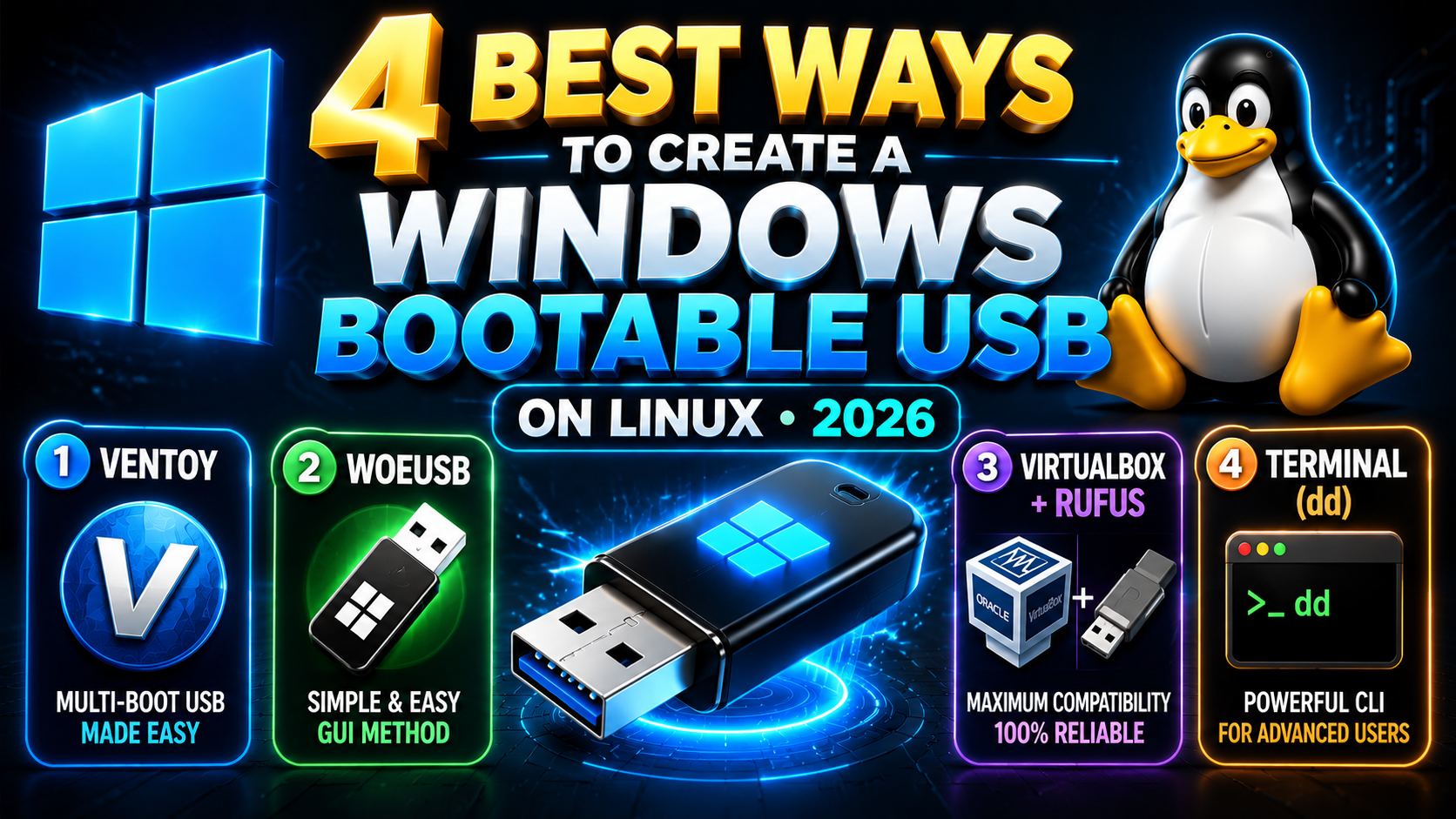
- सबसे आसान: Ventoy (एक बार Setup करो, फिर बार-बार ISO Copy करो)
- सबसे GUI-friendly: WoeUSB (Graphical Interface)
- सबसे भरोसेमंद: VirtualBox + Rufus (जब बाकी काम न करें)
- सबसे तेज: dd Command (अनुभवी Users के लिए)
अक्सर पूछे जाने वाले सवाल
क्या Linux से Windows Bootable USB बना सकते हैं बिना Windows के?
हां, बिल्कुल। Ventoy, WoeUSB और dd Command पूरी तरह Linux से काम करते हैं। VirtualBox तरीका तो Windows को Virtual रूप से चलाता है।
सबसे आसान तरीका कौन सा है?
Ventoy सबसे आसान है। एक बार Setup करने के बाद तुम्हें सिर्फ ISO File को USB में Copy करना होता है।
क्या एक USB में कई Windows ISO रख सकते हैं?
हां, Ventoy की मदद से तुम एक ही USB में कई Windows और Linux ISO Files Store कर सकते हो।
क्या USB Drive का Data Delete होगा?
हां, सभी तरीके USB Drive को Format करते हैं। पहले Backup जरूर लो।
किस Method की Success Rate सबसे ज्यादा है?
VirtualBox + Rufus की Compatibility सबसे ज्यादा होती है, खासकर नई Windows ISO Files के लिए।
क्या Secure Boot Support करता है?
हां, Ventoy, WoeUSB और Rufus सभी Secure Boot Support कर सकते हैं।
आखिरी बात
Linux से Windows Bootable USB बनाना अब बहुत आसान हो गया है। चाहे तुम Ventoy, WoeUSB, VirtualBox + Rufus या dd Command का इस्तेमाल करो, तुम एक reliable Bootable USB बना सकते हो।
ज्यादातर Users के लिए Ventoy सबसे अच्छा विकल्प है क्योंकि यह तेज, आसान और Flexible है।
अगर Ventoy काम नहीं करता, तो WoeUSB एक अच्छा विकल्पों है।
जब तुम्हें सबसे ज्यादा Compatibility चाहिए, तो VirtualBox + Windows + Rufus सबसे भरोसेमंद तरीका है।
और अगर तुम Advanced Linux User हो, तो dd Command Fast और Powerful Solution है।
तुम चाहे Windows 10 Install करो या Windows 11, इन तरीकों की मदद से तुम आसानी से Linux से एक Reliable Bootable USB बना सकते हो।
Ventoy Tool और उसकी Latest Version Download करने के लिए Ventoy की Official Website देखी जा सकती है।