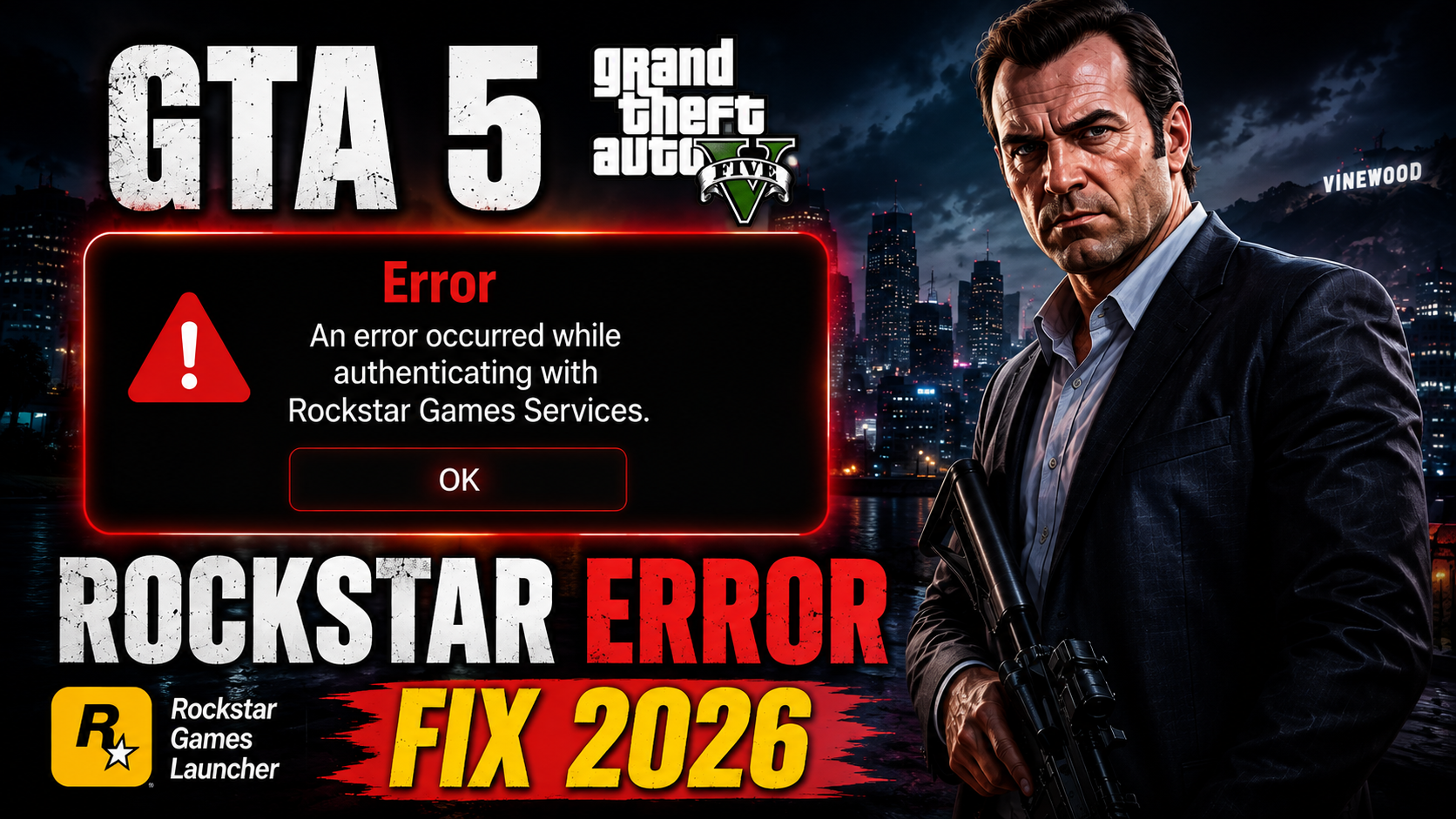
अगर आप GTA 5 या GTA Online लॉन्च करते समय “An error occurred while authenticating with Rockstar Games Services” मैसेज देख रहे हैं, तो इसका मतलब यह नहीं है कि आपका गेम खराब हो गया है। ज्यादातर मामलों में यह समस्या Rockstar Games Launcher, Social Club Cache, DNS Settings, Network Configuration या Windows Security की वजह से होती है।
यह Error अक्सर तब दिखाई देता है जब Rockstar Games Launcher, Rockstar के Authentication Server से सही तरीके से कनेक्ट नहीं कर पाता। ऐसे में Launcher आपके Account को Verify नहीं कर पाता और गेम शुरू होने से पहले ही Error दिखा देता है। कई बार Server Maintenance, Internet Connection में समस्या, पुराने Cache Files या गलत DNS Configuration भी इसकी वजह बन सकते हैं।
अच्छी बात यह है कि इस समस्या को ठीक करने के लिए अधिकतर मामलों में GTA 5 को दोबारा Install करने की जरूरत नहीं होती। कुछ आसान Troubleshooting Steps अपनाकर आप Launcher को सामान्य स्थिति में वापस ला सकते हैं और बिना किसी Data Loss के गेम फिर से चला सकते हैं।
इस गाइड में बताए गए सभी तरीके Windows 10 और Windows 11 दोनों पर काम करते हैं। हर Step को आसान भाषा में समझाया गया है ताकि Beginner Users भी बिना किसी परेशानी के अपनी समस्या खुद ठीक कर सकें।
यह Error क्यों आता है?
इस Error का मतलब है कि Rockstar Games Launcher या Social Club, Rockstar के Online Authentication Server से सफलतापूर्वक संपर्क नहीं कर पा रहा है। जब तक Server आपके Account को Verify नहीं करता, तब तक GTA 5 या GTA Online Launch नहीं होता।
इसके पीछे कई कारण हो सकते हैं, जैसे:
- Internet Connection में अस्थायी समस्या।
- Rockstar Games Server Maintenance।
- Corrupted Social Club Cache।
- DNS से जुड़ी समस्या।
- Windows Firewall या Antivirus द्वारा Launcher Block होना।
- Launcher की पुरानी या खराब Installation।
इन कारणों को एक-एक करके जांचने से अधिकांश मामलों में समस्या आसानी से हल हो जाती है।
सबसे पहले इन आसान चीज़ों की जांच करें
किसी भी Advanced Step पर जाने से पहले कुछ सामान्य चीज़ें जांच लेना बेहतर रहता है।
- सुनिश्चित करें कि आपका Internet Connection सही से काम कर रहा है।
- यदि संभव हो तो एक बार Router Restart करें।
- Windows का Date और Time सही होना चाहिए।
- यदि आप VPN का उपयोग कर रहे हैं, तो उसे अस्थायी रूप से बंद करके दोबारा कोशिश करें।
- Rockstar Games Server में Maintenance चल रही हो, तो कुछ समय बाद फिर प्रयास करें।
यदि इन सभी चीज़ों के बाद भी Error बना रहता है, तो नीचे दिए गए समाधान क्रम से अपनाएँ।
Related Post
2026 में खेलने लायक Top 10 PC Games – पूरी लिस्ट और जानकारी
अगर आप GTA 5 के अलावा नए और बेहतरीन PC Games की तलाश में हैं, तो इस गाइड में 2026 के सबसे लोकप्रिय और शानदार PC Games की पूरी सूची देखें।
Step 1: Task Manager से Rockstar Apps पूरी तरह बंद करें
कई बार Rockstar Games Launcher Background में पहले से चल रहा होता है और किसी अस्थायी Bug या Failed Login Session की वजह से सही तरीके से काम नहीं कर पाता। ऐसे में Launcher को केवल Close करना पर्याप्त नहीं होता क्योंकि उसके कुछ Processes Background में चलते रहते हैं।
इस स्थिति में सबसे पहले सभी Rockstar से जुड़े Processes को पूरी तरह बंद करना चाहिए। इससे Launcher अगली बार एक Fresh Session के साथ शुरू होता है और कई बार Authentication Error अपने आप ठीक हो जाता है।
Task Manager कैसे खोलें?
अपने Keyboard पर एक साथ:
Ctrl + Shift + Esc
दबाएँ।
इससे सीधे Task Manager खुल जाएगा।
यदि पहली बार खुलने पर केवल छोटी Window दिखाई दे, तो नीचे मौजूद More details विकल्प पर क्लिक करें।
Rockstar Launcher Process खोजें
अब Processes टैब में नीचे स्क्रॉल करें और Rockstar से जुड़े Processes खोजें।
उदाहरण के लिए:
- Rockstar Games Launcher
- Rockstar Games Service
- Social Club
- Launcher Patcher
यदि इनमें से कोई Process दिखाई दे, तो उसे चुनें।
End Task कैसे करें?
जिस Process को आपने चुना है, उसके ऊपर क्लिक करें और फिर End Task बटन दबाएँ।
यदि एक से अधिक Rockstar Process दिखाई दें, तो सभी को एक-एक करके बंद करें।
इस प्रक्रिया से Background में फंसे हुए Processes समाप्त हो जाते हैं और Launcher अगली बार सामान्य तरीके से शुरू होता है।
अब Launcher दोबारा शुरू करें
सभी Processes बंद करने के बाद Rockstar Games Launcher को दोबारा खोलें और GTA 5 Launch करके देखें।
यदि समस्या केवल Background Process की वजह से थी, तो अधिकांश मामलों में Error अब दिखाई नहीं देगा।
यदि Authentication Error अभी भी आ रहा है, तो चिंता करने की जरूरत नहीं है। अगले Step में हम Social Club Cache और Rockstar Games Folder को साफ़ करेंगे, जिससे पुराने या Corrupted Cache Files हट जाएँगे और Launcher नई Configuration के साथ शुरू होगा।
Step 2: Social Club Cache और Rockstar Games Folder Delete करें
यदि Task Manager से सभी Rockstar Processes बंद करने के बाद भी “An error occurred while authenticating with Rockstar Games Services” Error ठीक नहीं हुआ, तो अगला कदम Social Club Cache को साफ़ करना है।
समय के साथ Rockstar Games Launcher और Social Club कुछ Temporary Files अपने Cache Folder में Store करते रहते हैं। इन Files का उद्देश्य Launcher को तेज़ी से खोलना और Login जानकारी को अस्थायी रूप से सुरक्षित रखना होता है।
लेकिन कई बार यही Cache Files Corrupted हो जाती हैं। ऐसी स्थिति में Launcher पुरानी या खराब जानकारी पढ़ने की कोशिश करता है, जिसकी वजह से Authentication Error दिखाई दे सकता है।
अच्छी बात यह है कि Cache Delete करने से आपका GTA 5 Save Data, Game Progress या Rockstar Account Delete नहीं होता। अगली बार Launcher खुलने पर जरूरी Cache Files अपने आप दोबारा बन जाती हैं।
Documents Folder खोलें
सबसे पहले File Explorer खोलें।
अब नीचे दिए गए Path पर जाएँ।
Documents > Rockstar Games
यह Folder लगभग हर Windows System में मौजूद होता है जहाँ Rockstar Games Launcher या GTA 5 Install किया गया हो।
Social Club Cache Folder Delete करें
अब Rockstar Games Folder के अंदर Social Club Folder खोलें।
यदि आपको Cache नाम का Folder दिखाई देता है, तो उस पर Right Click करें और Delete चुनें।
केवल Cache Folder हटाएँ।
बाकी Files या Folder में बदलाव करने की जरूरत नहीं है।
Cache हटाने के बाद Launcher अगली बार नई Temporary Files तैयार करेगा।
यदि समस्या अभी भी बनी हुई है
अगर केवल Cache Delete करने के बाद भी वही Error दिखाई देता है, तो अगला कदम पूरे Rockstar Games Folder को हटाना हो सकता है।
ध्यान रखें कि यह केवल Launcher की Local Configuration हटाता है। आपका Rockstar Account, खरीदे गए Games या Online Progress पर इसका कोई प्रभाव नहीं पड़ता।
अब वापस Documents Folder में जाएँ।
फिर:
Rockstar Games Folder पर Right Click करें और Delete चुनें।
जब आप अगली बार Rockstar Games Launcher खोलेंगे, तो यह जरूरी Configuration Files दोबारा बना देगा।
Computer Restart करें
Cache या Folder Delete करने के बाद एक बार Windows Restart करना बेहतर रहता है।
Restart होने के बाद Rockstar Games Launcher खोलें और GTA 5 Launch करके जांचें कि समस्या ठीक हुई या नहीं।
यदि Error अभी भी दिखाई देता है, तो अब Network Configuration जांचने का समय है।
Step 3: DNS Server बदलें और DNS Cache Flush करें
कई बार समस्या Rockstar Server की नहीं होती, बल्कि आपके Internet Connection के DNS Server की होती है।
DNS (Domain Name System) किसी भी Website या Online Service का Address खोजने का काम करता है। यदि आपका DNS सही तरीके से काम नहीं कर रहा, तो Rockstar Games Launcher Server तक पहुँचने में असफल हो सकता है।
ऐसी स्थिति में Public DNS का उपयोग करना बेहतर रहता है।
इस गाइड में हम Cloudflare DNS का उपयोग करेंगे क्योंकि यह तेज़, भरोसेमंद और मुफ्त है।
DNS Server कैसे बदलें?
सबसे पहले Windows में:
Settings → Network & Internet → Advanced Network Settings
पर जाएँ।
अब अपना Active Network Adapter चुनें।
फिर:
IPv4 Properties
खोलें।
अब नीचे दिए गए DNS Address दर्ज करें।
Preferred DNS
1.1.1.1
Alternate DNS
1.0.0.1
अब Save पर क्लिक करें।
DNS बदलने के बाद Windows नए DNS Server का उपयोग करना शुरू कर देगा।
अब DNS Cache Flush करें
DNS बदलने के बाद पुरानी Cached Entries हटाना भी जरूरी होता है।
इसके लिए Command Prompt को Administrator के रूप में खोलें।
अब नीचे दी गई Command चलाएँ।
ipconfig /flushdns
यह Command क्या करती है?
यह Command Windows में मौजूद पुराने DNS Cache को हटा देती है।
यदि किसी गलत या पुराने Server Address की वजह से Rockstar Games Launcher कनेक्ट नहीं हो पा रहा था, तो यह Command Windows को नई DNS जानकारी प्राप्त करने में मदद करती है।
Command सफल होने पर आपको लगभग ऐसा संदेश दिखाई देगा:
Successfully flushed the DNS Resolver Cache.
अब Computer Restart करें और फिर Rockstar Games Launcher खोलकर दोबारा Login करने की कोशिश करें।
कई Users के लिए केवल DNS बदलने और DNS Cache Flush करने से ही Authentication Error पूरी तरह ठीक हो जाता है।
यदि आपके Computer में अभी भी वही Error दिखाई दे रहा है, तो अगले भाग में हम Windows Security में Exclusions जोड़ना और Rockstar Games Launcher को पूरी तरह Reinstall करना विस्तार से समझेंगे।
Step 4: Windows Security में Exclusion जोड़ें
यदि आपने ऊपर बताए गए सभी तरीके आज़मा लिए हैं और फिर भी “An error occurred while authenticating with Rockstar Games Services” Error दिखाई दे रहा है, तो संभव है कि Windows Security या कोई Antivirus Rockstar Games Launcher की कुछ Files को Block कर रहा हो।
Windows Security का काम आपके Computer को Malware और खतरनाक Software से सुरक्षित रखना है। लेकिन कभी-कभी यह किसी भरोसेमंद Program की Files या Network Activity को भी गलती से Block कर देता है। ऐसी स्थिति में Launcher सही तरीके से Rockstar के Server से संपर्क नहीं कर पाता और Authentication Error दिखाई देने लगता है।
ऐसे मामलों में Rockstar Games Launcher और उसके Folder को Exclusions में जोड़ने से Windows Security उन Files को Scan या Block नहीं करता।
ध्यान दें: केवल Rockstar Games Launcher जैसी भरोसेमंद और आधिकारिक Files को ही Exclusions में जोड़ें। किसी Unknown Software या Crack किए गए Game की Files को Exclusion में जोड़ना सुरक्षित नहीं है।
Windows Security खोलें
सबसे पहले Windows Search में Windows Security लिखें और उसे खोलें।
अब नीचे दिए गए विकल्पों पर जाएँ।
Virus & threat protection → Manage settings → Exclusions
इसके बाद Add or remove exclusions पर क्लिक करें।
Launcher.exe को Exclusion में जोड़ें
अब Add an exclusion पर क्लिक करें और File चुनें।
इसके बाद अपने Computer में जहाँ Rockstar Games Launcher Install है, वहाँ जाकर Launcher.exe फ़ाइल चुनें।
इससे Windows Security भविष्य में Launcher को अनावश्यक रूप से Block नहीं करेगा।
Rockstar Games Folder भी जोड़ें
अब एक बार फिर Add an exclusion पर क्लिक करें।
इस बार Folder चुनें और पूरा Rockstar Games Folder Select करें।
आमतौर पर यह Folder Program Files या आपकी Installation Location में मौजूद होता है।
Folder जोड़ने के बाद Windows Security Launcher की आवश्यक Files को सामान्य रूप से Access करने देगा।
अब Computer Restart करें और GTA 5 दोबारा Launch करके देखें।
Step 5: Rockstar Games Launcher को Reinstall करें
यदि ऊपर दिए गए सभी समाधान अपनाने के बाद भी समस्या बनी हुई है, तो संभव है कि Rockstar Games Launcher की Installation ही Corrupted हो गई हो।
ऐसी स्थिति में Launcher को दोबारा Install करना सबसे प्रभावी समाधान माना जाता है।
अच्छी बात यह है कि केवल Launcher Reinstall करने से आपका GTA 5 दोबारा Download नहीं होता और न ही आपका Rockstar Account या Online Progress हटता है।
Launcher Uninstall करें
सबसे पहले Windows में:
Settings → Apps → Installed Apps
पर जाएँ।
अब सूची में Rockstar Games Launcher खोजें।
उसके सामने मौजूद Uninstall विकल्प पर क्लिक करें और प्रक्रिया पूरी होने दें।
यदि आपके Computer में Rockstar Games Social Club अलग Program के रूप में दिखाई देता है, तो उसे भी Uninstall करना बेहतर रहेगा।
केवल Official Website से Launcher Download करें
Launcher हटाने के बाद हमेशा नया Version Rockstar Games की आधिकारिक Website से ही Download करें।
Third-Party Websites से Launcher Download करने से बचें, क्योंकि उनमें पुराने या संशोधित Files हो सकती हैं जो Security Risk भी पैदा कर सकती हैं।
Official Launcher Install होने के बाद अपने Rockstar Account में Login करें और फिर GTA 5 Launch करके जांचें कि समस्या ठीक हुई या नहीं।
अधिकांश मामलों में Fresh Installation के बाद Authentication Error समाप्त हो जाता है।
अगर समस्या फिर भी ठीक नहीं हो रही है
यदि ऊपर बताए गए सभी तरीके अपनाने के बाद भी वही Error दिखाई दे रहा है, तो समस्या आपके Computer की बजाय Rockstar Games के Server से भी जुड़ी हो सकती है।
ऐसी स्थिति में:
- Rockstar Games Server Status जांचें।
- कुछ समय बाद दोबारा Login करने का प्रयास करें।
- Internet Connection बदलकर देखें, जैसे Mobile Hotspot का उपयोग करना।
- यदि संभव हो तो Rockstar Support से संपर्क करें और Error की जानकारी दें।
यदि Server Maintenance चल रही है, तो किसी भी Local Fix से समस्या हल नहीं होगी। ऐसे में Server सामान्य होने तक प्रतीक्षा करना ही सबसे अच्छा विकल्प है।
भविष्य में यह समस्या दोबारा न आए, इसके लिए ये बातें ध्यान रखें
कुछ छोटी-छोटी आदतें अपनाकर आप इस तरह की Authentication Problems की संभावना काफी कम कर सकते हैं।
- Windows और Rockstar Games Launcher को हमेशा Updated रखें।
- Game Files या Launcher में अनावश्यक बदलाव न करें।
- केवल Official Sources से ही Updates और Launcher Download करें।
- Internet Connection स्थिर रखें।
- बार-बार DNS या Network Settings बदलने से बचें।
- Unknown Optimization Software का उपयोग न करें।
नियमित Maintenance और Official Software का उपयोग करने से अधिकांश Login और Authentication Problems अपने आप कम हो जाती हैं।
निष्कर्ष
“An error occurred while authenticating with Rockstar Games Services” Error पहली नज़र में गंभीर लग सकता है, लेकिन अधिकांश मामलों में इसे कुछ आसान Troubleshooting Steps की मदद से ठीक किया जा सकता है।
सबसे पहले Task Manager से Rockstar Processes बंद करें, फिर Social Club Cache साफ़ करें, DNS बदलकर ipconfig /flushdns चलाएँ, Windows Security में Exclusions जोड़ें और आवश्यकता पड़ने पर Rockstar Games Launcher को दोबारा Install करें।
यदि इन सभी तरीकों के बाद भी समस्या बनी रहती है, तो संभव है कि Rockstar Games Server पर अस्थायी समस्या हो। ऐसे में Server Status जांचना और कुछ समय बाद दोबारा प्रयास करना सबसे उचित रहेगा।
इन चरणों का पालन करके अधिकांश खिलाड़ी बिना Game Reinstall किए GTA 5 और GTA Online को दोबारा सामान्य रूप से चला पाते हैं।
Bonus Troubleshooting Guide: अगर Error अभी भी ठीक नहीं हो रहा है
यदि आपने इस गाइड में बताए गए सभी पांच Steps पूरे कर लिए हैं और “An error occurred while authenticating with Rockstar Games Services” Error अभी भी दिखाई दे रहा है, तो कुछ Advanced Troubleshooting Methods भी आज़माए जा सकते हैं।
ये तरीके हर User के लिए जरूरी नहीं होते, लेकिन कुछ मामलों में यही समाधान समस्या को पूरी तरह ठीक कर देते हैं।
Windows Date और Time सही रखें
यह छोटी-सी Setting कई Online Games और Launchers के लिए महत्वपूर्ण होती है।
यदि आपके Computer की Date, Time या Time Zone गलत है, तो Authentication Process प्रभावित हो सकती है क्योंकि कई Online Services Security Verification के दौरान System Time का उपयोग करती हैं।
इसे जांचने के लिए:
Settings → Time & Language → Date & Time
यहाँ:
- Set time automatically को Enable करें।
- Set time zone automatically भी Enable रखें।
- यदि समय गलत दिखाई दे, तो Sync now पर क्लिक करें।
इसके बाद Launcher दोबारा खोलकर देखें।
VPN या Proxy अस्थायी रूप से बंद करें
यदि आप VPN या Proxy Server का उपयोग कर रहे हैं, तो उसे कुछ समय के लिए Disable करके दोबारा Login करने की कोशिश करें।
कई बार VPN Server की वजह से Rockstar Games Authentication Server तक सही Connection नहीं बन पाता।
यदि VPN बंद करने के बाद समस्या ठीक हो जाती है, तो किसी दूसरे Server Location का उपयोग करके देखें।
Internet Connection बदलकर देखें
यदि संभव हो, तो एक बार अलग Network से भी Login करके देखें।
उदाहरण के लिए:
- Mobile Hotspot
- दूसरा Wi-Fi Connection
- अलग Broadband Connection
यदि दूसरे Network पर Launcher सामान्य रूप से काम करने लगे, तो समस्या आपके Internet Provider या Router Configuration से जुड़ी हो सकती है।
Router Restart करें
कई बार लगातार कई दिनों तक Router चालू रहने से Network Cache या Connection में अस्थायी समस्या आ सकती है।
Router को लगभग 30 सेकंड के लिए बंद करें।
फिर उसे दोबारा चालू करें और Internet पूरी तरह Connected होने के बाद GTA 5 Launch करें।
Windows Firewall जांचें
यदि आपने पहले Manual Firewall Rules बनाए हैं, तो संभव है कि Rockstar Games Launcher Block हो गया हो।
Windows Firewall Settings में जाकर सुनिश्चित करें कि Rockstar Games Launcher को Internet Access की अनुमति मिली हुई है।
यदि कोई पुराना Block Rule मौजूद हो, तो उसे हटाकर दोबारा प्रयास करें।
Background Download बंद करें
यदि उसी समय Windows Update, Steam, Epic Games Launcher या कोई अन्य Application बड़ी File Download कर रही है, तो Internet Connection अस्थायी रूप से प्रभावित हो सकता है।
Launcher चलाने से पहले अनावश्यक Downloads रोक दें।
इससे Authentication Request अधिक स्थिर तरीके से पूरी हो सकती है।
क्या Antivirus बदलने से समस्या ठीक हो सकती है?
कुछ Third-Party Antivirus Programs बहुत सख्त Security Rules लागू करते हैं।
यदि आपने हाल ही में नया Antivirus Install किया है और उसी के बाद समस्या शुरू हुई है, तो उसकी Settings जांचें।
Antivirus को पूरी तरह Disable करना सामान्यतः आवश्यक नहीं होता। पहले उसकी Quarantine और Protection History देखें कि कहीं उसने Rockstar Launcher की कोई File Block तो नहीं की।
बार-बार Cache Delete करना सही है?
नहीं।
Cache Delete केवल Troubleshooting के लिए किया जाना चाहिए।
यदि आपका Launcher सामान्य रूप से काम कर रहा है, तो बार-बार Cache हटाने की कोई आवश्यकता नहीं होती।
क्या GTA 5 दोबारा Install करना जरूरी है?
अधिकांश मामलों में नहीं।
यह Error सामान्यतः Launcher, Cache, DNS या Network से जुड़ा होता है, Game Files से नहीं।
इसी वजह से GTA 5 को Reinstall करना अक्सर समय की बर्बादी साबित होता है।
पहले इस गाइड में बताए गए सभी समाधान पूरे करें। यदि उसके बाद भी समस्या बनी रहती है, तभी Game Verification या Reinstallation पर विचार करें।
यदि Launcher से जुड़ी समस्या बनी हुई है, तो हमेशा Rockstar Games Launcher की आधिकारिक वेबसाइट से ही नया Launcher डाउनलोड करें।
अक्सर पूछे जाने वाले सवाल (FAQ)
क्या यह Error केवल GTA Online में आता है?
नहीं।
यह Error GTA 5 Launch होने से पहले भी दिखाई दे सकता है क्योंकि Authentication Process Game शुरू होने से पहले ही होती है।
क्या Windows 11 में यह समस्या अधिक आती है?
नहीं।
यह समस्या Windows 10 और Windows 11 दोनों में दिखाई दे सकती है। इसका संबंध अधिकतर Launcher, Network या Authentication Service से होता है।
क्या DNS बदलना सुरक्षित है?
हाँ।
यदि आप Cloudflare (1.1.1.1) या Google Public DNS जैसे भरोसेमंद Public DNS का उपयोग करते हैं, तो यह सामान्य और सुरक्षित प्रक्रिया है।
क्या Save Game Delete हो जाएगा?
नहीं।
इस गाइड में बताए गए किसी भी सामान्य Troubleshooting Step से आपका Story Mode Save या Rockstar Account Delete नहीं होता।
फिर भी महत्वपूर्ण Save Files का Backup रखना हमेशा अच्छी आदत है।
क्या Crack Version में भी ये तरीके काम करेंगे?
यह गाइड केवल Official Rockstar Games Launcher और वैध (Legitimate) GTA 5 Installation के लिए तैयार की गई है।
यदि आप आधिकारिक Version का उपयोग कर रहे हैं, तो यही सबसे सुरक्षित और भरोसेमंद तरीका है।
अंतिम सुझाव
यदि आपने सभी Steps पूरे कर लिए हैं और फिर भी Authentication Error ठीक नहीं हुआ, तो बार-बार अलग-अलग इंटरनेट से मिली Commands चलाने के बजाय पहले Rockstar Games की आधिकारिक Support Website पर उपलब्ध जानकारी देखें।
बिना समझे Registry Edit करना, Unknown Scripts चलाना या Third-Party “Error Fix Tools” डाउनलोड करना आपके Computer के लिए जोखिम भरा हो सकता है।
हमेशा आधिकारिक Software का उपयोग करें, Windows को Updated रखें और केवल भरोसेमंद स्रोतों से ही Troubleshooting जानकारी प्राप्त करें।
इन्हीं अच्छी आदतों की मदद से आप भविष्य में भी GTA 5 और अन्य PC Games से जुड़ी कई सामान्य समस्याओं से आसानी से बच सकते हैं।