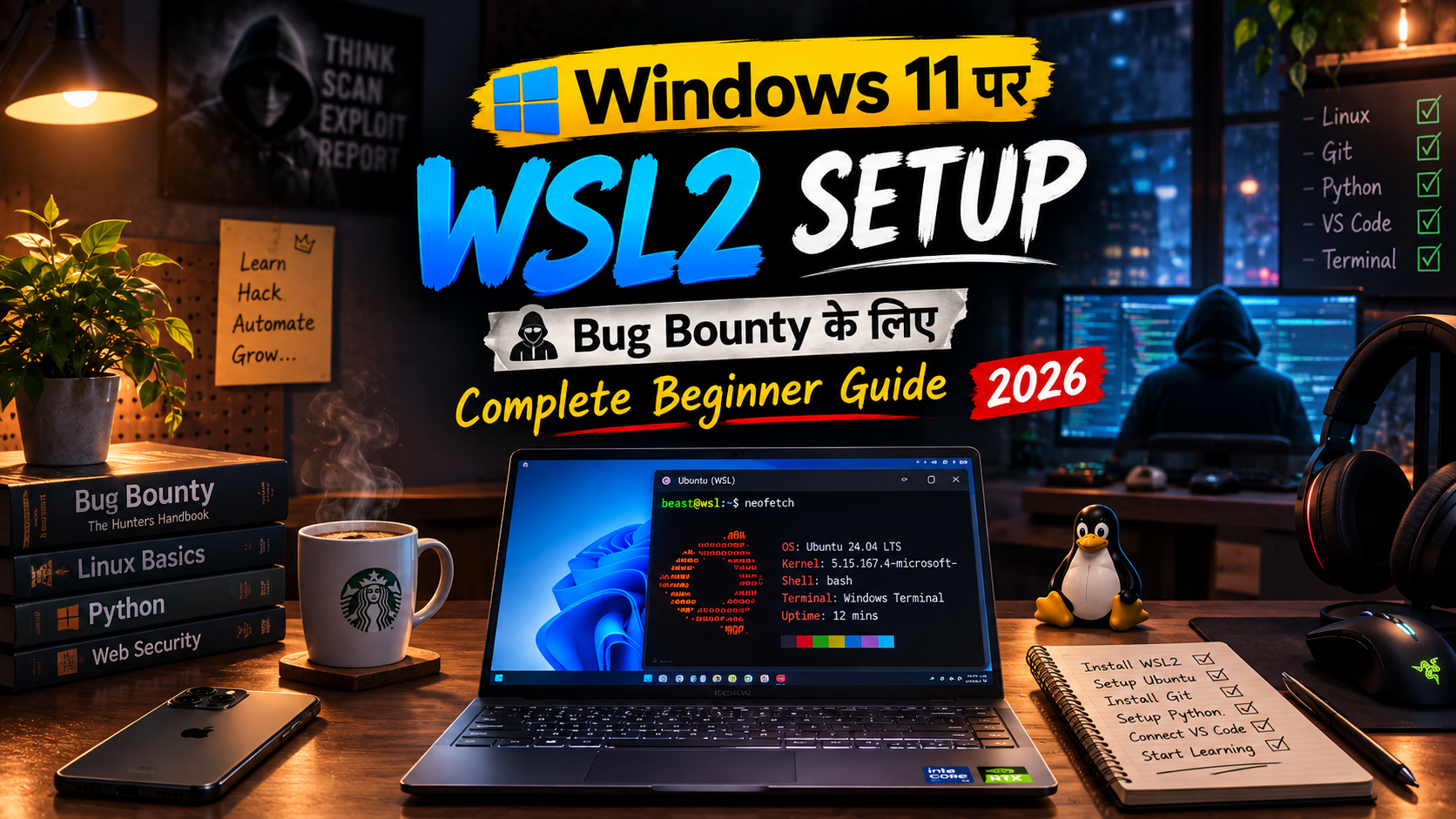
अगर आपने हाल ही में Bug Bounty, Ethical Hacking या Web Security सीखना शुरू किया है, तो सबसे पहले एक सही और भरोसेमंद Working Environment तैयार करना जरूरी होता है। बिना सही Setup के कई Tools ठीक से काम नहीं करते, Commands में बार-बार Error आते हैं और सीखने की गति भी काफी धीमी हो जाती है। यही वजह है कि अनुभवी Security Researchers शुरुआत से ही एक व्यवस्थित Development Environment तैयार करने की सलाह देते हैं।
कई नए Users को लगता है कि Bug Bounty सीखने के लिए Windows छोड़कर पूरी तरह Linux Install करना जरूरी है। कुछ लोग Dual Boot करते हैं, जबकि कुछ Virtual Machine का इस्तेमाल करते हैं। हालांकि, 2026 में स्थिति काफी बदल चुकी है। अब Windows 11 के साथ मिलने वाला WSL2 (Windows Subsystem for Linux 2) ऐसा समाधान है, जो Windows और Linux दोनों का अनुभव एक ही Computer पर देता है।
इसका सबसे बड़ा फायदा यह है कि आप अपने रोज़मर्रा के Windows Software, Browser और Office Applications का इस्तेमाल करते हुए Linux Terminal भी चला सकते हैं। इससे अलग Operating System Install करने या बार-बार Restart करके दूसरे OS में जाने की जरूरत नहीं पड़ती। यही कारण है कि आज कई Developers, Cloud Engineers, DevOps Professionals और Bug Bounty Hunters अपने दैनिक काम के लिए WSL2 का उपयोग करते हैं।
इस गाइड में Windows 11 पर WSL2 को सही तरीके से Install करने, शुरुआती Configuration करने और ऐसा Environment तैयार करने की पूरी प्रक्रिया बताई गई है, जिसे कोई भी Beginner आसानी से Follow कर सकता है। साथ ही हर Step के पीछे का कारण भी समझाया गया है ताकि केवल Commands याद करने के बजाय उनका उद्देश्य भी स्पष्ट हो सके।
WSL2 क्या है और यह इतना महत्वपूर्ण क्यों है?
WSL2 (Windows Subsystem for Linux 2) Microsoft का एक आधिकारिक Feature है, जिसकी मदद से Windows के अंदर वास्तविक Linux Kernel चलाया जा सकता है। इसका मतलब यह है कि आपको Linux के अधिकांश Features, Commands और Development Tools लगभग उसी तरह मिलते हैं, जैसे वे एक सामान्य Linux System पर काम करते हैं।
पहले Linux सीखने के लिए अलग से Ubuntu Install करना पड़ता था या Virtual Machine चलानी पड़ती थी। दोनों तरीकों में अतिरिक्त Storage, RAM और समय की जरूरत होती थी। WSL2 ने इस प्रक्रिया को काफी आसान बना दिया है। अब कुछ Commands की मदद से Windows के अंदर Ubuntu जैसे Linux Distribution को Install किया जा सकता है।
WSL2 केवल Developers के लिए ही नहीं, बल्कि उन लोगों के लिए भी उपयोगी है जो Programming, Automation, Cyber Security, Cloud Computing या Bug Bounty सीख रहे हैं। यदि आपका उद्देश्य Web Application Security या Linux आधारित Tools को समझना है, तो WSL2 एक बेहतरीन शुरुआत साबित हो सकता है।
Bug Bounty सीखने के लिए WSL2 क्यों चुनें?
Bug Bounty के दौरान कई ऐसे Tools और Scripts इस्तेमाल होते हैं जो Linux Environment में बेहतर तरीके से काम करते हैं। ऐसे में WSL2 आपको वही अनुभव देता है, लेकिन Windows छोड़े बिना।
Windows और Linux एक साथ इस्तेमाल करें
WSL2 की सबसे बड़ी खासियत यह है कि Windows और Linux दोनों साथ-साथ चलते हैं। आप एक तरफ Windows पर Browser या VS Code इस्तेमाल कर सकते हैं और दूसरी तरफ Ubuntu Terminal में Commands चला सकते हैं। इससे Workflow तेज़ और सुविधाजनक बन जाता है।
अलग Linux Install करने की जरूरत नहीं
यदि आपका उद्देश्य केवल Bug Bounty सीखना है, तो शुरुआती स्तर पर अलग Linux Install करना आवश्यक नहीं है। WSL2 आपको Linux सीखने और उपयोग करने के लिए पर्याप्त Environment उपलब्ध कराता है। इससे समय भी बचता है और Storage भी।
बेहतर Performance
Virtual Machine की तुलना में WSL2 कम System Resources का उपयोग करता है। यदि आपके Computer में SSD और पर्याप्त RAM है, तो Linux Commands और Development Tools काफी तेज़ चलते हैं।
Related Post
Windows से फालतू Software कैसे हटाएं? PC की Speed बढ़ाने की आसान Guide (2026)
अगर आपका Windows PC धीमा हो गया है या उसमें बेकार के Software जमा हो गए हैं, तो इस Step-by-Step Guide में जानें कि उन्हें सुरक्षित तरीके से कैसे हटाएं और Computer की Performance कैसे बेहतर बनाएं।
लोकप्रिय Development Tools का पूरा Support
WSL2 में Git, Python, Docker, Node.js, Go, VS Code और कई अन्य लोकप्रिय Tools आसानी से Install किए जा सकते हैं। यही कारण है कि यह केवल Bug Bounty ही नहीं, बल्कि Software Development और Cloud Learning के लिए भी एक अच्छा विकल्प है।
Microsoft का आधिकारिक समाधान
WSL2 Microsoft द्वारा विकसित और लगातार Update किया जाने वाला Feature है। नियमित Security Updates मिलने के कारण यह पहले की तुलना में अधिक स्थिर और सुरक्षित हो चुका है।
WSL2 से आप क्या-क्या कर सकते हैं?
कई नए Users यह समझ नहीं पाते कि WSL2 केवल Terminal चलाने का माध्यम नहीं है। वास्तव में यह एक पूरा Linux Environment उपलब्ध कराता है।
WSL2 की मदद से आप:
- Ubuntu और अन्य Linux Distribution चला सकते हैं।
- Linux Terminal के माध्यम से Commands सीख सकते हैं।
- Python Programs चला सकते हैं।
- Git के साथ Projects Manage कर सकते हैं।
- VS Code में Linux Environment के अंदर Coding कर सकते हैं।
- Docker जैसे आधुनिक Development Platform का उपयोग कर सकते हैं।
- Linux आधारित Development Workflow सीख सकते हैं।
यदि भविष्य में आप Cloud, DevOps या Cyber Security जैसे क्षेत्रों में आगे बढ़ना चाहते हैं, तो WSL2 सीखना लंबे समय तक आपके काम आएगा।
Setup शुरू करने से पहले इन बातों की जांच जरूर करें
Installation शुरू करने से पहले कुछ जरूरी Requirements पूरी होना आवश्यक है। यदि इनमें से कोई चीज़ उपलब्ध नहीं होगी, तो Installation के दौरान समस्या आ सकती है।
Windows 11 का Updated Version
सबसे पहले सुनिश्चित करें कि आपके Computer में Windows 11 का नवीनतम Stable Version Install हो। पुराने Build पर कई बार WSL से जुड़े Features सही तरीके से काम नहीं करते।
Virtualization Enabled हो
WSL2 सही तरीके से चलाने के लिए CPU Virtualization Enabled होना जरूरी है। अधिकांश नए Computers में यह सुविधा पहले से चालू रहती है, लेकिन यदि आपने BIOS/UEFI Settings में इसे बंद किया है, तो पहले इसे Enable करना होगा।
पर्याप्त RAM
WSL2 कम Resources में भी काम कर सकता है, लेकिन यदि आप VS Code, Browser और Linux Tools एक साथ चलाना चाहते हैं, तो कम से कम 8 GB RAM होनी चाहिए। बेहतर अनुभव के लिए 16 GB RAM अधिक उपयुक्त रहेगी।
SSD Storage
यदि संभव हो तो Windows और WSL2 दोनों को SSD पर रखें। इससे Boot Time, Package Installation और File Access काफी तेज़ हो जाते हैं।
Administrator Account
Installation के दौरान कुछ Windows Features Enable करने पड़ते हैं, इसलिए Administrator Permission आवश्यक होती है।
Step 1: Windows Update क्यों जरूरी है?
कई लोग सीधे WSL Install करना शुरू कर देते हैं, लेकिन यह सबसे आम गलतियों में से एक है। यदि Windows लंबे समय से Update नहीं हुआ है, तो Installation के दौरान Error आने की संभावना बढ़ जाती है।
Windows Update करने से:
- नए Security Updates मिलते हैं।
- WSL से जुड़े Bug Fixes Install हो जाते हैं।
- Compatibility बेहतर होती है।
- Installation अधिक Stable रहती है।
Windows Update करने के लिए:
Settings → Windows Update → Check for updates
यदि कोई Update उपलब्ध हो, तो उसे Install करें और जरूरत पड़ने पर Computer Restart करें।
Windows पूरी तरह Update होने के बाद ही अगले Step पर जाएँ। इससे आगे की प्रक्रिया बिना किसी अनावश्यक समस्या के पूरी होने की संभावना काफी बढ़ जाती है.
Step 2: Windows 11 पर WSL2 Install करें
जब Windows पूरी तरह Update हो जाए, तब अगला चरण WSL2 को Install करना है। Microsoft ने पिछले कुछ वर्षों में इस प्रक्रिया को काफी आसान बना दिया है। पहले अलग-अलग Windows Features को Enable करना पड़ता था, लेकिन अब अधिकांश सिस्टम में केवल एक Command से Installation पूरी हो जाती है।
सबसे पहले Command Prompt या Windows PowerShell को Administrator अधिकारों के साथ खोलें। Administrator Mode जरूरी है क्योंकि Installation के दौरान Windows के कुछ System Features Enable किए जाते हैं।
अब नीचे दी गई Command चलाएँ।
wsl --install
यह Command क्या करती है?
यह एक ही Command कई काम अपने आप करती है।
- Windows Subsystem for Linux Feature Enable करती है।
- Virtual Machine Platform Enable करती है।
- WSL2 को Default Version बनाती है।
- Ubuntu Distribution Download और Install करती है।
- आवश्यक System Components Configure करती है।
यदि आपके Computer में पहले से WSL मौजूद है, तो यह Command अलग परिणाम दिखा सकती है। ऐसे में पहले Version जांचना बेहतर रहेगा।
wsl --status
यह Command आपके सिस्टम में WSL की वर्तमान स्थिति, Default Version और Installed Distribution की जानकारी दिखाती है।
Installation पूरी होने के बाद Windows आपको Computer Restart करने के लिए कह सकता है। यदि ऐसा हो तो Restart जरूर करें। Restart के बिना कुछ बदलाव लागू नहीं होते।
Step 3: Ubuntu की पहली Setup पूरी करें
Restart होने के बाद Ubuntu पहली बार खुलेगा। पहली Launch के दौरान कुछ मिनट लग सकते हैं क्योंकि Linux Environment पहली बार Configure होता है।
अब आपको एक नया Linux User Account बनाना होगा।
आपसे दो जानकारी मांगी जाएगी।
- Username
- Password
यह Account केवल Linux Environment के लिए होता है। इसका Windows Login से कोई संबंध नहीं होता।
Password टाइप करते समय Terminal में कोई अक्षर दिखाई नहीं देता। यह सामान्य Security Feature है। Password टाइप करने के बाद Enter दबाएँ।
अब आपका Linux User तैयार हो जाएगा।
Ubuntu Terminal से पहली बार परिचय
यदि आपने पहले कभी Linux इस्तेमाल नहीं किया है, तो शुरुआत में Terminal थोड़ा अलग लग सकता है।
उदाहरण के लिए आपको कुछ इस तरह का Prompt दिखाई देगा।
username@DESKTOP:~$
इसका अर्थ है कि आप अपने Home Directory में मौजूद हैं और अब Commands चला सकते हैं।
Linux में लगभग हर काम Command के माध्यम से किया जा सकता है। शुरुआत में Commands नई लग सकती हैं, लेकिन कुछ दिनों के अभ्यास के बाद इन्हें समझना काफी आसान हो जाता है।
Step 4: सभी Packages Update करें
नई Ubuntu Installation के बाद सबसे पहला काम Packages Update करना होना चाहिए।
इससे Security Fixes, Bug Fixes और नए Versions Install हो जाते हैं।
नीचे दी गई Command चलाएँ।
sudo apt update && sudo apt upgrade -y
यह Command क्या करती है?
sudo
यह Command Administrator अधिकारों के साथ अगला कार्य चलाती है।
apt update
Ubuntu के Package Repository से नवीनतम Package List डाउनलोड करती है।
apt upgrade -y
System में पहले से Installed Packages को नए Version में Update करती है।
Command चलाने के बाद यदि Password पूछा जाए तो अपना Linux Password दर्ज करें।
Package Update पूरा होने में Internet Speed के अनुसार कुछ मिनट लग सकते हैं।
नई Installation के तुरंत बाद Update करना अच्छी Security Practice मानी जाती है क्योंकि इससे पुराने Bugs और Vulnerabilities ठीक हो जाती हैं।
Step 5: Git Install करें
यदि आप Programming, Open Source Projects या Bug Bounty सीख रहे हैं, तो Git लगभग अनिवार्य Tool है।
Git की मदद से Source Code को Manage किया जाता है और GitHub जैसे Platforms के साथ आसानी से काम किया जा सकता है।
Git Install करने के लिए Command चलाएँ।
sudo apt install git -y
Installation पूरी होने के बाद Version जांचें।
git --version
यदि Version दिखाई देता है, तो इसका अर्थ है कि Git सफलतापूर्वक Install हो चुका है।
Git क्यों सीखना चाहिए?
Bug Bounty सीखते समय आपको कई Open Source Projects और Scripts मिलेंगे।
अधिकांश Developers अपना Code GitHub पर उपलब्ध कराते हैं।
Git सीखने के बाद आप आसानी से:
- किसी Project की Copy डाउनलोड कर सकते हैं।
- अपने बदलाव सुरक्षित रख सकते हैं।
- Code के पुराने Versions पर वापस जा सकते हैं।
- Open Source Projects को बेहतर तरीके से समझ सकते हैं।
Step 6: Python Install करें
आज अधिकांश Automation Scripts और Development Projects में Python का उपयोग होता है।
यदि आप आगे चलकर Automation, API Testing या सामान्य Programming सीखना चाहते हैं, तो Python सबसे उपयोगी भाषाओं में से एक है।
Installation के लिए Command चलाएँ।
sudo apt install python3 python3-pip -y
यह Command क्या करती है?
python3
Python Interpreter Install करता है।
python3-pip
Python Packages Install करने वाला Package Manager उपलब्ध कराता है।
Installation पूरी होने के बाद Version जांचें।
python3 --version
अब Pip जांचें।
pip3 --version
यदि दोनों Commands Version दिखा रही हैं, तो Python सही तरीके से तैयार है।
Step 7: VS Code Install करें
Visual Studio Code (VS Code) वर्तमान समय का सबसे लोकप्रिय Code Editor है।
इसकी सबसे बड़ी खासियत यह है कि यह Windows और WSL2 दोनों के साथ शानदार तरीके से काम करता है।
सबसे पहले Windows में VS Code Install करें।
Installation पूरी होने के बाद Ubuntu Terminal खोलें और किसी Project Folder में जाएँ।
अब यह Command चलाएँ।
code .
यह Command क्या करती है?
यह वर्तमान Folder को सीधे VS Code में खोल देती है।
यदि पहली बार Command चलाने पर WSL Extension Install करने का संदेश आए, तो उसे स्वीकार करें।
Extension Install होने के बाद VS Code सीधे Linux Environment के साथ काम करने लगेगा।
इससे आपको अलग-अलग Editors या जटिल Configuration की जरूरत नहीं पड़ेगी।
Windows Terminal का उपयोग क्यों करें?
Windows 11 में Windows Terminal पहले से उपलब्ध होता है।
यह एक ही Window में कई अलग-अलग Terminal खोलने की सुविधा देता है।
उदाहरण के लिए आप एक Tab में:
- Ubuntu (WSL2)
- PowerShell
- Command Prompt
साथ-साथ चला सकते हैं।
यदि आप रोज़ाना Development या Learning करते हैं, तो Windows Terminal आपका Workflow काफी आसान बना देता है।
शुरुआत में होने वाली सामान्य गलतियाँ
नए Users अक्सर कुछ ऐसी गलतियाँ करते हैं जिनसे बाद में परेशानी होती है।
- Package Update किए बिना काम शुरू करना।
- Windows और Ubuntu दोनों को लंबे समय तक Update न करना।
- Linux Password भूल जाना।
- Project Files को बिना योजना के अलग-अलग Folder में रखना।
- Commands को समझे बिना इंटरनेट से Copy-Paste करना।
इन गलतियों से बचने पर आपका Learning Experience काफी बेहतर रहेगा और आगे आने वाली समस्याएँ भी कम होंगी।
अब तक आपका WSL2 Environment पूरी तरह तैयार हो चुका है। अगले भाग में हम SSH Key Setup, Project Folder Structure, उपयोगी Development Tools, Security Best Practices और Beginner Workflow को विस्तार से समझेंगे, ताकि आप सुरक्षित और व्यवस्थित तरीके से अपना Learning Environment इस्तेमाल कर सकें।
Step 8: SSH Key बनाएं और सुरक्षित रखें
यदि आप GitHub, GitLab या किसी Remote Linux Server के साथ काम करने वाले हैं, तो Password की जगह SSH Key Authentication इस्तेमाल करना बेहतर विकल्प माना जाता है। यह अधिक सुरक्षित होने के साथ-साथ बार-बार Password दर्ज करने की आवश्यकता भी कम कर देता है।
SSH Key बनाने के लिए Ubuntu Terminal में नीचे दी गई Command चलाएँ।
ssh-keygen -t ed25519
यह Command क्या करती है?
यह Command एक Public Key और एक Private Key तैयार करती है।
- Private Key केवल आपके Computer में सुरक्षित रहनी चाहिए।
- Public Key को GitHub या किसी अन्य भरोसेमंद Service में जोड़ा जा सकता है।
Command चलाने के बाद आपसे File Location और Passphrase पूछा जाएगा। यदि आप शुरुआत कर रहे हैं, तो Default Location स्वीकार कर सकते हैं। अतिरिक्त सुरक्षा के लिए Passphrase सेट करना भी अच्छा विकल्प है।
महत्वपूर्ण: अपनी Private Key कभी भी किसी के साथ साझा न करें और न ही उसे इंटरनेट पर Upload करें।
Step 9: अपना Project Folder व्यवस्थित रखें
Bug Bounty या Programming सीखते समय सबसे बड़ी समस्याओं में से एक होती है कि Files अलग-अलग जगह बिखर जाती हैं। इससे बाद में किसी Script, Project या Notes को ढूंढना कठिन हो जाता है।
शुरुआत से ही एक तय Folder Structure अपनाना बेहतर रहता है।
उदाहरण के लिए:
mkdir -p ~/Projects
cd ~/Projects
यह Command आपके Home Directory में Projects नाम का Folder बनाती है और आपको उसी Folder के अंदर ले जाती है।
इसके बाद आप अलग-अलग Projects के लिए अलग Folder बना सकते हैं, जैसे:
- Python-Practice
- Linux-Learning
- Git-Projects
- Notes
इस तरह व्यवस्थित तरीके से काम करने पर भविष्य में Projects संभालना आसान रहता है।
WSL2 में Files कहाँ रखें?
यह सवाल लगभग हर Beginner पूछता है।
तकनीकी रूप से आप Windows Drive (/mnt/c) और Linux File System दोनों में काम कर सकते हैं, लेकिन बेहतर Performance के लिए Development Projects को Linux File System के अंदर रखना अधिक उपयुक्त माना जाता है।
उदाहरण:
/home/username/Projects
ऐसा करने से File Access तेज़ रहता है और कई Development Tools भी बेहतर तरीके से काम करते हैं।
शुरुआती Bug Bounty Learning Workflow
Environment तैयार होने के बाद कई लोगों को समझ नहीं आता कि अब आगे क्या सीखें। सबसे अच्छा तरीका यह है कि एक व्यवस्थित Learning Path अपनाया जाए।
शुरुआत में Linux Commands का अभ्यास करें और Terminal के साथ सहज होने की कोशिश करें। इसके बाद Git सीखें ताकि Projects और Source Code को आसानी से Manage किया जा सके। फिर Python की बुनियादी जानकारी प्राप्त करें, क्योंकि Automation और कई Development Tasks में इसकी महत्वपूर्ण भूमिका होती है।
जब इन तीनों की अच्छी समझ बन जाए, तब आप HTTP, HTML, JavaScript और Web Applications के मूल सिद्धांत सीखना शुरू कर सकते हैं। यह आधार आगे चलकर Bug Bounty की पढ़ाई को काफी आसान बना देता है।
एक साथ बहुत सारे विषय सीखने की कोशिश करने के बजाय रोज़ थोड़ा-थोड़ा अभ्यास करना अधिक प्रभावी रहता है।
उपयोगी Development Tools
WSL2 Install होने के बाद कुछ ऐसे Tools हैं जो लगभग हर Developer और Learner के काम आते हैं।
Git
Source Code को Manage करने और GitHub के साथ काम करने के लिए।
Python
Automation, Scripting और Programming सीखने के लिए।
VS Code
हल्का, तेज़ और WSL2 के साथ शानदार तरीके से काम करने वाला Code Editor।
Docker
Application को अलग Environment में चलाने और Development को आसान बनाने के लिए।
curl
API और Web Server से Data प्राप्त करने या Request भेजने के लिए।
wget
Internet से Files Download करने के लिए।
jq
JSON Data को पढ़ने और व्यवस्थित करने के लिए।
इन Tools का उपयोग केवल Security Research तक सीमित नहीं है। Software Development, DevOps, Cloud Computing और Automation जैसे क्षेत्रों में भी इनका व्यापक उपयोग होता है।
Security और Legal Best Practices
Bug Bounty सीखते समय केवल Tools सीखना ही पर्याप्त नहीं है। सही सुरक्षा आदतें अपनाना भी उतना ही जरूरी है।
हमेशा याद रखें कि बिना अनुमति किसी Website, Server या Application पर Security Testing करना कई देशों में अवैध हो सकता है। इसलिए केवल उन्हीं Platforms पर Testing करें जहाँ स्पष्ट रूप से अनुमति दी गई हो।
इसके अलावा:
- Windows और Ubuntu को नियमित रूप से Update रखें।
- Strong Password और Multi-Factor Authentication (MFA) का उपयोग करें।
- SSH Keys और API Keys को सुरक्षित रखें।
- Unknown Scripts चलाने से पहले उनका Source और Code समझें।
- महत्वपूर्ण Projects का Backup नियमित रूप से लें।
- किसी भी Tool को केवल उसकी Official Website या भरोसेमंद Repository से ही Download करें।
सुरक्षित आदतें लंबे समय में आपके Data और System दोनों की सुरक्षा सुनिश्चित करती हैं।
शुरुआती Users की आम गलतियाँ
अधिकांश नए Users शुरुआत में कुछ सामान्य गलतियाँ करते हैं।
वे इंटरनेट से मिली हर Command बिना समझे चला देते हैं, Linux Updates को अनदेखा करते हैं या Project Files को अलग-अलग Drives में बिखरा हुआ छोड़ देते हैं। कई बार लोग अपने Password या SSH Keys को असुरक्षित जगह पर भी Save कर देते हैं।
इन छोटी-छोटी गलतियों से बचकर आप भविष्य की कई समस्याओं से बच सकते हैं।
सामान्य समस्याएँ और उनके समाधान
WSL Install नहीं हो रहा
सबसे पहले Windows Update जांचें और सुनिश्चित करें कि BIOS/UEFI में Virtualization Enabled है।
Ubuntu Launch नहीं हो रहा
Windows Restart करें और wsl --status Command चलाकर जांचें कि WSL सही तरीके से Install हुआ है या नहीं।
code . काम नहीं कर रहा
VS Code का WSL Extension Install करें और सुनिश्चित करें कि VS Code का नवीनतम Version इस्तेमाल कर रहे हैं।
Package Install नहीं हो रहे
Internet Connection जांचें और पहले sudo apt update चलाकर Package List Refresh करें।
WSL2 Maintenance Tips
एक बार Setup पूरा होने के बाद समय-समय पर Maintenance करना भी जरूरी है।
हर कुछ सप्ताह में Packages Update करें, अनावश्यक Files हटाएँ और यदि आप बड़े Projects पर काम करते हैं तो उनका Backup भी लेते रहें। इससे आपका Linux Environment लंबे समय तक तेज़, सुरक्षित और स्थिर बना रहेगा।
अक्सर पूछे जाने वाले सवाल (FAQ)
क्या WSL2 पूरी तरह Linux की जगह ले सकता है?
यदि आपका उद्देश्य Programming, Web Development, Cloud Learning या Bug Bounty सीखना है, तो अधिकांश मामलों में WSL2 पर्याप्त साबित होता है। हालांकि कुछ विशेष Hardware या Kernel-Level Testing के लिए अलग Linux Installation की आवश्यकता पड़ सकती है।
क्या WSL2 मुफ्त है?
हाँ। WSL2 Windows 11 का आधिकारिक Feature है और इसे बिना किसी अतिरिक्त शुल्क के इस्तेमाल किया जा सकता है।
क्या WSL2 धीमा चलता है?
यदि आपका Computer SSD और पर्याप्त RAM के साथ है, तो सामान्य उपयोग में WSL2 का Performance काफी अच्छा रहता है।
क्या Beginners को WSL2 सीखना चाहिए?
बिल्कुल। यदि आप Linux सीखना चाहते हैं लेकिन Windows भी इस्तेमाल करना चाहते हैं, तो WSL2 सबसे आसान और सुविधाजनक विकल्पों में से एक है।
निष्कर्ष
2026 में Windows 11 और WSL2 का संयोजन Linux सीखने, Programming करने और Bug Bounty की तैयारी शुरू करने के लिए सबसे व्यावहारिक विकल्पों में से एक माना जाता है। यह Windows की सरलता और Linux की शक्तिशाली क्षमताओं को एक ही सिस्टम में उपलब्ध कराता है।
यदि आप शुरुआत से सही Setup करते हैं, नियमित Updates रखते हैं और केवल अधिकृत Bug Bounty Programs पर ही अभ्यास करते हैं, तो यही Environment लंबे समय तक आपके Learning और Development का मजबूत आधार बन सकता है।
याद रखें कि किसी भी सफल Bug Hunter की शुरुआत महंगे Tools से नहीं, बल्कि मजबूत बुनियादी समझ, नियमित अभ्यास और जिम्मेदार तरीके से सीखने की आदत से होती है। सही Environment तैयार करना उसी यात्रा का पहला महत्वपूर्ण कदम है।
Bonus Guide: WSL2 का बेहतर उपयोग कैसे करें? (2026)
यदि आपने ऊपर दिए गए सभी Steps पूरे कर लिए हैं, तो आपका WSL2 Environment इस्तेमाल के लिए तैयार है। हालांकि केवल Installation कर लेना ही पर्याप्त नहीं होता। सही Configuration, अच्छी आदतें और व्यवस्थित Workflow अपनाने से आपका काम तेज़, सुरक्षित और अधिक आसान हो जाता है।
इस भाग में हम कुछ ऐसे Practical Topics समझेंगे जो अधिकांश शुरुआती Guides में नहीं बताए जाते, लेकिन लंबे समय तक WSL2 इस्तेमाल करने वालों के लिए काफी उपयोगी साबित होते हैं।
WSL2, Virtual Machine और Dual Boot में क्या अंतर है?
Linux सीखने के लिए आज भी कई लोग Virtual Machine या Dual Boot का उपयोग करते हैं। लेकिन हर विकल्प का अपना अलग उद्देश्य है।
WSL2
यदि आपका मुख्य काम Programming, Web Development, Cloud Learning या Bug Bounty सीखना है, तो WSL2 सबसे सुविधाजनक विकल्प है। इसमें Windows और Linux दोनों साथ-साथ चलते हैं, इसलिए बार-बार System Restart करने की जरूरत नहीं पड़ती।
Virtual Machine
Virtual Machine में पूरा Linux अलग Virtual Computer की तरह चलता है। यह Testing और अलग-अलग Operating Systems आज़माने के लिए अच्छा विकल्प है, लेकिन RAM और CPU का उपयोग अधिक करता है।
Dual Boot
Dual Boot में Windows और Linux दोनों अलग-अलग Install होते हैं। हर बार Operating System बदलने के लिए Computer Restart करना पड़ता है। यह तरीका उन लोगों के लिए उपयोगी हो सकता है जिन्हें पूरा Native Linux Environment चाहिए।
यदि आप Beginner हैं, तो WSL2 से शुरुआत करना सबसे आसान और व्यावहारिक विकल्प रहेगा।
WSL2 की Performance बेहतर कैसे रखें?
समय के साथ यदि WSL2 में कई Projects और Packages Install हो जाएँ, तो थोड़ी Maintenance करना जरूरी हो जाता है।
कुछ आसान सुझाव:
- नियमित रूप से Ubuntu Packages Update करें।
- जिन Packages की जरूरत नहीं है, उन्हें हटाते रहें।
- बड़े Projects Linux File System में रखें।
- SSD का उपयोग करें।
- Windows में पर्याप्त Free Storage रखें।
- अनावश्यक Background Applications बंद रखें।
इन छोटी-छोटी आदतों से लंबे समय तक अच्छा Performance मिलता है।
अपने Projects को व्यवस्थित रखें
जैसे-जैसे आप सीखते जाएंगे, आपके Computer में कई Projects बनेंगे। यदि शुरुआत से ही Folder Structure सही रखा जाए, तो भविष्य में किसी File को ढूंढना आसान रहता है।
उदाहरण के लिए:
Projects
│
├── Python
├── Linux
├── Git
├── Practice
├── Notes
└── Backup
हर Category के लिए अलग Folder रखने से Workspace साफ़ और व्यवस्थित रहता है।
WSL2 का Backup क्यों जरूरी है?
कई महीनों की मेहनत के बाद यदि किसी कारण से Windows दोबारा Install करना पड़े, तो Projects और Configuration खो सकती है।
इसलिए समय-समय पर Backup लेना अच्छी आदत है।
यदि आपके पास GitHub Account है, तो अपने महत्वपूर्ण Projects को Private Repository में सुरक्षित रखा जा सकता है।
इसके अलावा महत्वपूर्ण Notes और Scripts का Backup किसी भरोसेमंद Cloud Storage या External Drive में भी रखा जा सकता है।
रोज़ का Beginner Workflow कैसा होना चाहिए?
यदि आप प्रतिदिन केवल 30–60 मिनट भी अभ्यास करते हैं, तो कुछ ही महीनों में अच्छी समझ विकसित हो सकती है।
एक सरल Routine इस प्रकार हो सकता है:
- Windows Update और Ubuntu Packages की स्थिति देखें।
- Terminal खोलकर पिछले दिन का Project जारी रखें।
- नई Linux Commands का अभ्यास करें।
- Python में छोटी Script लिखें।
- Git के माध्यम से अपने बदलाव सुरक्षित करें।
- दिन के अंत में Notes तैयार करें।
नियमित अभ्यास, एक साथ बहुत कुछ सीखने से अधिक प्रभावी होता है।
शुरुआती Users के लिए उपयोगी Keyboard Shortcuts
WSL2 और Windows Terminal में कुछ Shortcuts आपका समय बचा सकते हैं।
- Ctrl + Shift + C — Copy
- Ctrl + Shift + V — Paste
- Ctrl + L — Terminal Screen साफ़ करना
- Tab — Command या File Name Auto Complete
- Up Arrow — पिछली Command दोबारा चलाने के लिए
इनका नियमित उपयोग करने से Terminal में काम करना काफी आसान हो जाता है।
WSL2 इस्तेमाल करते समय किन बातों का ध्यान रखें?
कुछ सामान्य आदतें आपके System को सुरक्षित रखने में मदद करती हैं।
- केवल Official Sources से ही Software Install करें।
- Internet से मिली हर Command बिना समझे न चलाएँ।
- Unknown Scripts डाउनलोड करके सीधे Execute न करें।
- Linux Password और SSH Keys सुरक्षित रखें।
- नियमित रूप से Windows Security Updates Install करें।
- यदि किसी Tool की आवश्यकता नहीं है, तो उसे Install करने से बचें।
कम Software और साफ़ Environment अक्सर अधिक स्थिर रहता है।
2026 में Bug Bounty सीखने का Suggested Roadmap
यदि आप बिल्कुल शुरुआत कर रहे हैं, तो नीचे दिया गया क्रम अपनाना अधिक उपयोगी रहेगा।
पहला चरण
- Windows Terminal
- Linux Basics
- File System
- Terminal Commands
दूसरा चरण
- Git
- GitHub
- Python Basics
- VS Code
तीसरा चरण
- HTTP
- DNS
- Cookies
- Sessions
- APIs
चौथा चरण
- HTML
- CSS
- JavaScript की मूल बातें
पाँचवाँ चरण
- Web Application Architecture
- Authentication
- Authorization
- Security Concepts
जब आपकी बुनियादी समझ मजबूत हो जाएगी, तब आगे के विषय सीखना अधिक आसान लगेगा।
Beginners के लिए कुछ महत्वपूर्ण सुझाव
हर नया Tool Install करना जरूरी नहीं होता। पहले उन्हीं Tools पर ध्यान दें जिनकी आपको वास्तव में आवश्यकता है।
दूसरों की Setup देखकर अपना Environment बार-बार बदलने की बजाय एक स्थिर Configuration पर काम करें। इससे आपका ध्यान सीखने पर रहेगा, Settings बदलने पर नहीं।
यदि किसी Command का उद्देश्य समझ नहीं आ रहा है, तो पहले उसके बारे में पढ़ें और उसके बाद ही उसे चलाएँ।
WSL2 को Install करने के लिए Microsoft की आधिकारिक गाइड देखें: Microsoft WSL Installation Guide
यदि आप अधिकृत Bug Bounty Programs पर Security Testing करना चाहते हैं, तो HackerOne की आधिकारिक वेबसाइट देखें: HackerOne Official Bug Bounty Platform
अंतिम शब्द
WSL2 केवल Linux चलाने का माध्यम नहीं है, बल्कि यह Windows Users के लिए आधुनिक Development Environment का महत्वपूर्ण हिस्सा बन चुका है। यदि आप शुरुआत से सही आदतें अपनाते हैं, अपने Projects को व्यवस्थित रखते हैं और नियमित अभ्यास करते हैं, तो यही Setup आने वाले कई वर्षों तक आपके Learning Journey में उपयोगी रहेगा।
सबसे महत्वपूर्ण बात यह है कि Bug Bounty का उद्देश्य केवल Tools चलाना नहीं, बल्कि Web Technologies, Security Concepts और जिम्मेदार तरीके से Testing करना सीखना है। मजबूत बुनियाद, नियमित अभ्यास और धैर्य के साथ आप इस क्षेत्र में लगातार आगे बढ़ सकते हैं।