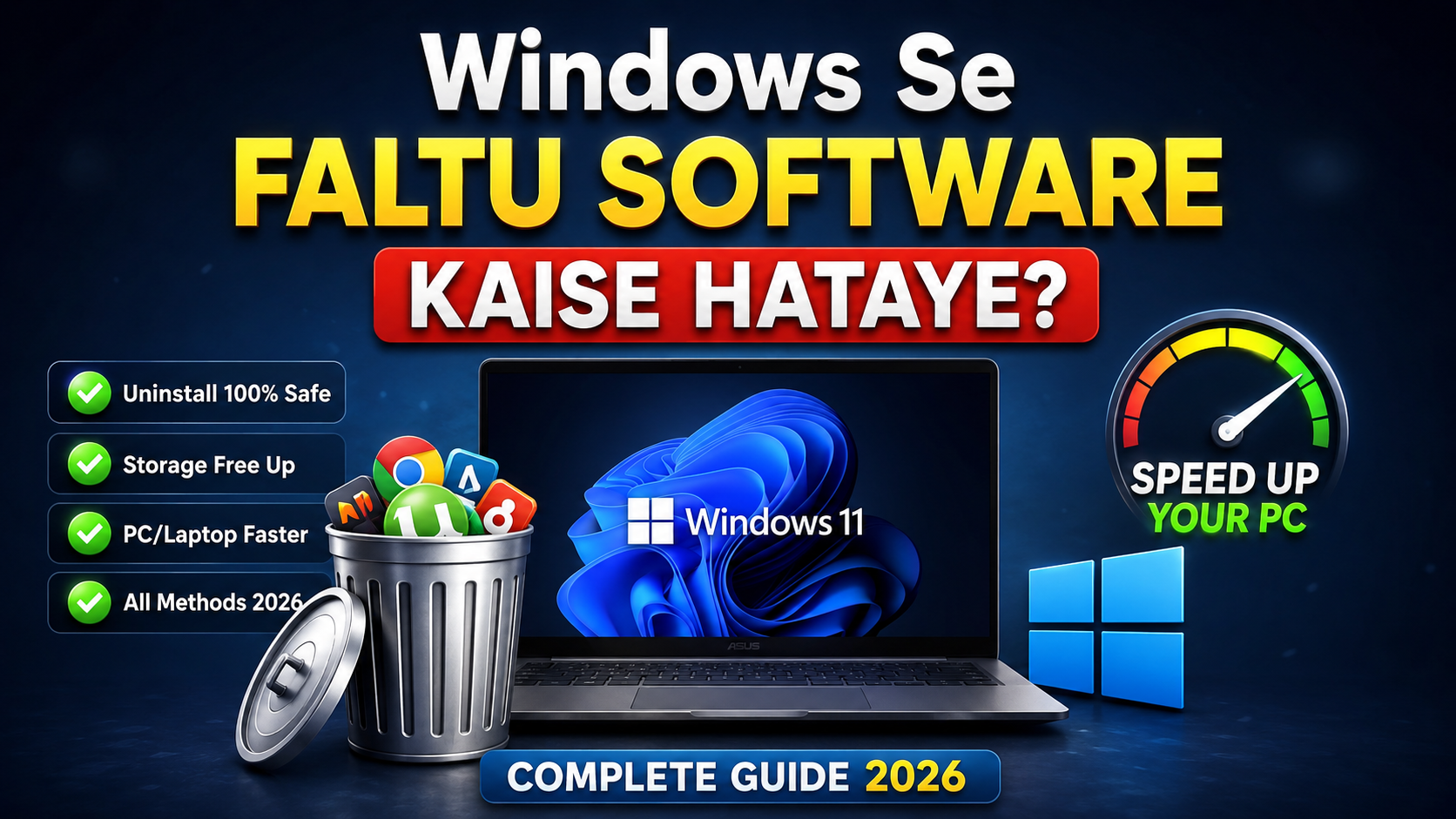
अगर आपका Windows PC या Laptop पहले की तुलना में धीमा हो गया है, बार-बार Hang होता है या Storage जल्दी भर जाता है, तो इसकी एक बड़ी वजह फालतू Software हो सकते हैं। समय के साथ हम कई Program या App Install कर लेते हैं, लेकिन बाद में उनका इस्तेमाल नहीं करते। ये Software सिर्फ Storage ही नहीं घेरते, बल्कि कई बार Background में चलते रहते हैं और System की Performance को भी प्रभावित करते हैं।
Windows 10 और Windows 11 में ऐसे Software हटाने के कई सुरक्षित तरीके मौजूद हैं। सही तरीका अपनाने से Storage खाली होता है, Startup तेज हो सकता है और PC पहले से अधिक स्मूद काम करने लगता है।
इस गाइड में आपको Windows se software kaise hataye, Windows software uninstall, PC se unwanted software remove, Windows cleanup और Windows optimization से जुड़ी हर जरूरी जानकारी आसान भाषा में मिलेगी। चाहे आप Beginner हों या Advanced User, इस लेख की मदद से अनचाहे Software सुरक्षित तरीके से हटा सकेंगे।
विषय सूची
- फालतू Software क्या होते हैं?
- Windows से फालतू Software हटाना क्यों ज़रूरी है?
- Apps और Programs में क्या अंतर है?
- Installed Software कैसे देखें?
- Software हटाने से पहले क्या करें?
- Settings से Software Uninstall कैसे करें?
- Control Panel से Program हटाने का तरीका
- Microsoft Store Apps कैसे हटाएँ?
- PowerShell और Command Prompt का उपयोग
- Safe Mode में Software हटाने का तरीका
- Startup Software कैसे बंद करें?
- Leftover Files और Registry Cleanup
- Disk Cleanup और Storage Sense
- आम गलतियाँ जिनसे बचना चाहिए
- अक्सर पूछे जाने वाले सवाल
फालतू Software क्या होते हैं?
फालतू Software ऐसे Program या Apps होते हैं जिनकी अब आपको जरूरत नहीं होती, लेकिन वे अभी भी Computer में Install रहते हैं। कई बार इन्हें महीनों तक इस्तेमाल नहीं किया जाता, फिर भी ये Storage घेरते रहते हैं और कुछ मामलों में Background में चलकर System Resources का उपयोग करते हैं।
नया Laptop खरीदने पर भी कई कंपनियाँ अपने कुछ अतिरिक्त Program पहले से Install करके देती हैं। इनमें से कुछ उपयोगी होते हैं, जबकि कई ऐसे होते हैं जिनका अधिकांश Users कभी इस्तेमाल नहीं करते।
फालतू Software के सामान्य उदाहरण
- Trial Antivirus Software
- पुराने Games जो अब नहीं खेलते
- Unused Photo Editing Software
- Duplicate Browser
- Unused Video Player
- Expired Office Tools
- Manufacturer द्वारा दिए गए ऐसे Utility Program जिनकी जरूरत नहीं है
- पुराने Backup या Sync Software
अगर किसी Software का आपने कई महीनों से उपयोग नहीं किया है, तो पहले यह जांच लें कि वह किसी दूसरे Program या Hardware के लिए जरूरी तो नहीं है। उसके बाद ही उसे हटाने का फैसला करें।
Windows से फालतू Software हटाना क्यों ज़रूरी है?
हर Install किया गया Software सिर्फ Storage ही नहीं लेता। कई Program अपने साथ Background Services, Startup Entries और Scheduled Tasks भी जोड़ देते हैं। इसका असर धीरे-धीरे पूरे System की Performance पर दिखाई देने लगता है।
अगर आपका Computer Boot होने में पहले से ज्यादा समय ले रहा है या बिना वजह Fan तेज चलने लगता है, तो इसकी वजह अनचाहे Software भी हो सकते हैं।
फालतू Software हटाने के फायदे
- Storage खाली होता है।
- Windows performance improve करने में मदद मिलती है।
- PC की Speed बेहतर हो सकती है।
- Startup समय कम हो सकता है।
- Background में चलने वाली अनावश्यक Processes कम होती हैं।
- RAM और CPU पर अनावश्यक दबाव कम होता है।
- System अधिक व्यवस्थित और आसान बनता है।
- Backup का आकार भी छोटा हो सकता है।
अगर आपके Laptop में SSD है, तब भी अनचाहे Software हटाने से System अधिक Responsive महसूस हो सकता है। वहीं HDD वाले पुराने Computer में इसका असर अक्सर और ज्यादा दिखाई देता है।
एक छोटा उदाहरण
मान लीजिए आपने किसी PDF Tool, Screen Recorder और Video Converter को केवल एक बार इस्तेमाल करने के लिए Install किया था। काम पूरा होने के बाद अगर वे Software वहीं पड़े रहें, तो वे बेवजह Storage घेरेंगे। कुछ Program अपने आप Update भी होते रहते हैं, जिससे Internet Data और System Resources दोनों का उपयोग होता है। ऐसे Software हटाना एक अच्छा फैसला हो सकता है।
क्या हर Software हटा देना चाहिए?
नहीं। केवल वही Software हटाएँ जिनकी आपको वास्तव में जरूरत नहीं है। कुछ Program Windows, Hardware Driver या दूसरे Applications के सही तरीके से काम करने के लिए जरूरी होते हैं।
अगर किसी Software का नाम समझ में नहीं आ रहा है, तो उसे तुरंत Uninstall करने की बजाय पहले उसकी जानकारी Official Source से जांचें। बिना जानकारी के कोई भी System Component हटाना सही नहीं है।
महत्वपूर्ण बात
PC से अनचाहे Software हटाने का उद्देश्य केवल Storage खाली करना नहीं होना चाहिए। सही Cleanup का मतलब है कि केवल वही Program हटाए जाएँ जो वास्तव में बेकार हैं, जबकि जरूरी Software सुरक्षित रहें। यही तरीका Windows optimization के लिए सबसे सुरक्षित माना जाता है।
Apps और Programs में क्या अंतर है?
Windows में मौजूद हर Software एक जैसा नहीं होता। कुछ Software पारंपरिक Desktop Program होते हैं, जबकि कुछ Microsoft Store से Install होने वाले Apps होते हैं। दोनों का काम भले ही एक जैसा लगे, लेकिन उन्हें Install और Uninstall करने का तरीका अलग हो सकता है।
Program क्या होता है?
Program वह Software होता है जिसे आप किसी Website, DVD या Installer File की मदद से Install करते हैं। ऐसे Program आमतौर पर Control Panel और Settings दोनों में दिखाई देते हैं।
उदाहरण के लिए Adobe Acrobat Reader, VLC Media Player, WinRAR, Google Chrome और कई Printer Software इस श्रेणी में आते हैं।
App क्या होता है?
App आमतौर पर Microsoft Store से Install होता है। ऐसे Apps को Start Menu या Settings से आसानी से हटाया जा सकता है।
Windows के कुछ Built-in Apps भी इसी श्रेणी में आते हैं। हालांकि, सुरक्षा और सिस्टम की स्थिरता बनाए रखने के लिए कुछ Built-in Apps को हटाया नहीं जा सकता।
कौन-सा तरीका कब चुनें?
- Microsoft Store से Install App के लिए Settings सबसे आसान विकल्प है।
- सामान्य Desktop Program के लिए Control Panel या Settings दोनों का उपयोग किया जा सकता है।
- System Components को बिना जानकारी के Uninstall नहीं करना चाहिए।
Installed Software कैसे देखें?
किसी भी Software को हटाने से पहले यह जानना जरूरी है कि आपके Computer में कौन-कौन से Program और Apps मौजूद हैं। कई बार ऐसे Software भी Install रहते हैं जिनके बारे में User को याद तक नहीं रहता।
तरीका 1: Settings का उपयोग करें
- Settings खोलें।
- Apps सेक्शन में जाएँ।
- Installed Apps या Apps & Features खोलें।
- पूरी सूची ध्यान से देखें।
अगर सूची लंबी है, तो Search Box का उपयोग करके किसी खास Software को आसानी से खोजा जा सकता है।
तरीका 2: Control Panel खोलें
- Control Panel खोलें।
- Programs पर क्लिक करें।
- Programs and Features चुनें।
यहाँ आपको Desktop Programs की विस्तृत सूची दिखाई देगी। कई पुराने Program केवल इसी सूची में दिखाई देते हैं।
तरीका 3: Windows Search का उपयोग करें
अगर आपको किसी Program का नाम पता है, तो Windows Search में उसका नाम लिखें। इससे वह तुरंत दिखाई देगा और आगे उसे हटाना आसान हो जाएगा।
Software हटाने से पहले क्या करें?
जल्दबाजी में Software हटाना कई बार परेशानी पैदा कर सकता है। थोड़ी-सी तैयारी करने से आप बाद में आने वाली समस्याओं से बच सकते हैं।
1. पहले जरूरत की जांच करें
अपने आप से एक आसान सवाल पूछें—क्या मैंने इस Software का पिछले छह महीनों में इस्तेमाल किया है?
अगर जवाब “नहीं” है, तो उसे हटाने पर विचार किया जा सकता है।
2. Backup तैयार रखें
कुछ Software अपनी Settings या Local Files भी हटा देते हैं। अगर उनमें कोई जरूरी Data है, तो पहले उसका Backup बना लें।
3. Restore Point बनाएं
अगर आप कई Software एक साथ हटाने वाले हैं, तो पहले Restore Point बनाना समझदारी होगी। जरूरत पड़ने पर इससे Windows को पहले की स्थिति में वापस लाया जा सकता है।
4. Administrator Account का उपयोग करें
कुछ Program सामान्य User Account से Remove नहीं होते। ऐसे मामलों में Administrator अधिकारों की जरूरत पड़ सकती है।
5. Internet से मिली हर सलाह पर भरोसा न करें
कई Website बिना जांचे-परखे System Files या जरूरी Components हटाने की सलाह देती हैं। हमेशा Official Source या विश्वसनीय जानकारी पर ही भरोसा करें।
किन Software को कभी नहीं हटाना चाहिए?
Storage खाली करने के चक्कर में कई लोग ऐसे Program भी हटा देते हैं जो Windows या Hardware के सही तरीके से काम करने के लिए जरूरी होते हैं।
अगर आपको किसी Program के बारे में जानकारी नहीं है, तो पहले उसकी भूमिका समझें। केवल नाम देखकर उसे हटाना सही फैसला नहीं है।
इन Program को हटाने से पहले अच्छी तरह जांच करें
- Microsoft Visual C++ Redistributable Packages
- .NET Runtime
- Hardware Drivers
- Intel Chipset Software
- AMD Chipset Software
- NVIDIA Driver Components
- Realtek Audio Driver
- Wi-Fi Driver Packages
- Bluetooth Driver Software
- Laptop Manufacturer के जरूरी Utility Tools
इनमें से कई Components दूसरे Software के लिए जरूरी होते हैं। इन्हें हटाने के बाद कुछ Program खुलना बंद कर सकते हैं या Hardware ठीक से काम नहीं कर सकता।
महत्वपूर्ण सावधानी
अगर किसी Software के Publisher का नाम Microsoft, Intel, AMD, NVIDIA या आपके Laptop Manufacturer का है, तो उसे हटाने से पहले उसकी जरूरत जरूर जांच लें।
Windows Cleanup की सही योजना कैसे बनाएं?
एक ही दिन में 20–30 Software हटाने की बजाय चरणबद्ध तरीके से Cleanup करना अधिक सुरक्षित रहता है।
- सबसे पहले कम उपयोग होने वाले Software की सूची बनाएं।
- एक बार में केवल 2 या 3 Program ही Uninstall करें।
- इसके बाद Restart करें।
- जांचें कि Windows सामान्य रूप से काम कर रहा है या नहीं।
- सब कुछ ठीक होने पर अगला Software हटाएँ।
इस तरीके से अगर कोई समस्या आती है, तो उसकी वजह पहचानना आसान रहता है।
Settings से Software Uninstall कैसे करें?
अगर आप Windows 11 या Windows 10 इस्तेमाल कर रहे हैं, तो किसी भी सामान्य Software या App को हटाने का सबसे आसान तरीका Settings है। Microsoft ने पिछले कुछ वर्षों में इस विकल्प को काफी बेहतर बनाया है, इसलिए अधिकतर Users के लिए यही तरीका सबसे सुविधाजनक माना जाता है।
अगर आपका उद्देश्य Windows se software kaise hataye या PC se unwanted software remove करना है, तो सबसे पहले इसी तरीके का उपयोग करें।
Windows 11 में Software Uninstall करने का तरीका
- Start Menu खोलें।
- Settings पर क्लिक करें।
- Apps सेक्शन में जाएँ।
- Installed Apps खोलें।
- जिस Software को हटाना है, उसे खोजें।
- उसके सामने दिए गए तीन डॉट (…) पर क्लिक करें।
- Uninstall चुनें।
- दुबारा पुष्टि (Confirmation) मिलने पर फिर से Uninstall पर क्लिक करें।
कुछ Software अपना अलग Uninstaller खोलते हैं। ऐसे में स्क्रीन पर दिए गए निर्देशों का पालन करें और प्रक्रिया पूरी होने तक इंतजार करें।
Windows 10 में Software Uninstall करने का तरीका
- Settings खोलें।
- Apps पर जाएँ।
- Apps & Features चुनें।
- सूची में से Software चुनें।
- Uninstall पर क्लिक करें।
- दुबारा पुष्टि करें।
Windows 10 software uninstall और Windows 11 software uninstall की प्रक्रिया लगभग समान है। केवल Menu के नाम में थोड़ा अंतर दिखाई दे सकता है।
Settings से Software हटाने के फायदे
- इस्तेमाल करने में आसान।
- अधिकांश Software के साथ काम करता है।
- Microsoft Store Apps भी यहीं दिखाई देती हैं।
- नए Users के लिए सबसे सुरक्षित तरीका।
Control Panel से Program कैसे हटाएँ?
हालाँकि Microsoft अब Settings को प्राथमिकता देता है, लेकिन Control Panel आज भी कई पुराने Desktop Program हटाने का सबसे भरोसेमंद तरीका है।
अगर कोई Software Settings में दिखाई नहीं देता, तो पहले Control Panel में जरूर देखें।
स्टेप-बाय-स्टेप प्रक्रिया
- Windows Search खोलें।
- Control Panel लिखें और उसे खोलें।
- Programs पर क्लिक करें।
- Programs and Features चुनें।
- जिस Program को हटाना है, उसे चुनें।
- ऊपर दिखाई देने वाले Uninstall बटन पर क्लिक करें।
- स्क्रीन पर दिए गए निर्देश पूरे करें।
Control Panel कब बेहतर विकल्प है?
- पुराने Desktop Software के लिए।
- जब Settings में Program दिखाई न दे।
- जब Software का Repair विकल्प भी उपलब्ध हो।
- जब Publisher या Installation Date देखनी हो।
अगर आपका लक्ष्य Computer se software delete करना है, तो Control Panel हमेशा एक भरोसेमंद विकल्प रहेगा।
Windows Search की मदद से Software हटाएँ
अगर आपको Software का नाम पहले से पता है, तो पूरी सूची में खोजने की जरूरत नहीं है। Windows Search की मदद से सीधे उसी Program तक पहुँचा जा सकता है।
कैसे करें?
- Start Menu खोलें।
- Software का नाम लिखें।
- Result पर Right Click करें।
- Uninstall विकल्प चुनें।
इसके बाद Windows आपको संबंधित Uninstall स्क्रीन पर ले जाएगा, जहाँ से प्रक्रिया पूरी की जा सकती है।
यह तरीका कब उपयोगी है?
- जब Computer में बहुत सारे Software Install हों।
- जब किसी खास Program को तुरंत हटाना हो।
- जब Settings में सूची लंबी हो।
Microsoft Store Apps कैसे हटाएँ?
Microsoft Store से Install किए गए Apps को हटाना सामान्य Desktop Program की तुलना में और भी आसान होता है।
तरीका 1: Start Menu से
- Start Menu खोलें।
- App खोजें।
- उस पर Right Click करें।
- Uninstall चुनें।
तरीका 2: Settings से
- Settings खोलें।
- Apps में जाएँ।
- Installed Apps खोलें।
- App चुनें।
- Uninstall पर क्लिक करें।
कुछ Built-in Apps सुरक्षा कारणों से हटाए नहीं जा सकते। यह सामान्य बात है और इसमें चिंता करने की जरूरत नहीं है।
अगर Software Uninstall नहीं हो रहा हो तो क्या करें?
कभी-कभी कोई Program सामान्य तरीके से हटने से मना कर देता है। इसका मतलब हमेशा यह नहीं होता कि Software खराब है। कई बार वह Background में चल रहा होता है या उसकी कोई Service अभी भी Active रहती है।
सबसे पहले ये बातें जांचें
- क्या Software अभी खुला हुआ है?
- क्या उसकी कोई Process Task Manager में चल रही है?
- क्या Windows Update चल रहा है?
- क्या आपके पास Administrator अनुमति है?
Task Manager का उपयोग करें
- Task Manager खोलें।
- Software की Process खोजें।
- End Task पर क्लिक करें।
- अब दोबारा Uninstall करने का प्रयास करें।
अधिकांश मामलों में केवल Background Process बंद करने से समस्या हल हो जाती है।
महत्वपूर्ण सावधानी
अगर किसी Software को हटाते समय Error दिखाई दे, तो इंटरनेट से कोई अज्ञात Cleanup Tool डाउनलोड करने की जल्दबाजी न करें। सबसे पहले उसी Software की आधिकारिक Website देखें। कई कंपनियाँ अपना Official Uninstaller उपलब्ध कराती हैं, जो सामान्य Uninstall से बेहतर तरीके से काम करता है।
Safe Mode में Software कैसे हटाएँ?
कुछ Software सामान्य तरीके से Uninstall नहीं होते। इसकी वजह यह हो सकती है कि वे Background में लगातार चल रहे हों या Windows शुरू होते ही अपने आप शुरू हो जाते हों। ऐसी स्थिति में Safe Mode उपयोगी साबित हो सकता है।
Safe Mode में Windows केवल जरूरी Drivers और Services के साथ शुरू होता है। इससे कई ऐसे Program भी आसानी से हटाए जा सकते हैं जो सामान्य Mode में हट नहीं रहे थे।
Safe Mode का उपयोग कब करें?
- Software बार-बार Error दे रहा हो।
- Uninstall प्रक्रिया बीच में रुक जाती हो।
- Program Background में लगातार चल रहा हो।
- Malware हटाने के बाद भी Software मौजूद हो।
ध्यान दें: Safe Mode का उपयोग तभी करें जब सामान्य तरीके काम न करें।
PowerShell की मदद से Software हटाएँ
PowerShell Windows का एक शक्तिशाली Tool है। इसकी मदद से कुछ Apps और Packages हटाए जा सकते हैं, खासकर वे जो सामान्य तरीके से नहीं हटते।
अगर आपको PowerShell Commands की जानकारी नहीं है, तो बिना समझे कोई Command चलाने से बचें। गलत Command चलाने से जरूरी Components भी प्रभावित हो सकते हैं।
PowerShell का उपयोग कब करें?
- जब सामान्य Uninstall काम न करे।
- कुछ Microsoft Store Apps हटानी हों।
- Advanced Troubleshooting की जरूरत हो।
हमेशा Administrator अधिकारों के साथ PowerShell खोलें और केवल विश्वसनीय स्रोत से मिली Commands का ही उपयोग करें।
Command Prompt से Software हटाना
Command Prompt भी कुछ परिस्थितियों में उपयोगी हो सकता है। हालांकि आज अधिकांश Users के लिए Settings या Control Panel ही पर्याप्त होते हैं।
अगर किसी विशेष Program का Official Documentation Command Prompt का उपयोग करने की सलाह देता है, तभी इस तरीके को अपनाएँ।
किन बातों का ध्यान रखें?
- गलत Command न चलाएँ।
- Administrator अधिकारों का उपयोग करें।
- महत्वपूर्ण Data का Backup रखें।
Third-party Uninstaller Tools का उपयोग करें या नहीं?
इंटरनेट पर कई ऐसे Tools उपलब्ध हैं जो दावा करते हैं कि वे Software को पूरी तरह हटा देते हैं। इनमें से कुछ उपयोगी हो सकते हैं, लेकिन सभी भरोसेमंद नहीं होते।
अगर सामान्य Uninstall सफल हो जाता है, तो अलग Tool की जरूरत नहीं होती। केवल तब ही Third-party Uninstaller का उपयोग करें जब कोई Program बार-बार हटने से मना करे।
Tool चुनते समय इन बातों का ध्यान रखें
- केवल प्रसिद्ध और विश्वसनीय Developer का Tool चुनें।
- Official Website से ही Download करें।
- Install करते समय अतिरिक्त Offer या Bundle Software को मना करें।
- Fake Cleaner और Fake Optimizer Tools से बचें।
Startup Software कैसे बंद करें?
कई Program Windows शुरू होते ही अपने आप चलने लगते हैं। अगर ऐसे Software की जरूरत नहीं है, तो उन्हें Startup से हटाने से Windows जल्दी Boot हो सकता है।
Task Manager से Startup बंद करें
- Task Manager खोलें।
- Startup Apps टैब पर जाएँ।
- जिस Program की जरूरत नहीं है, उसे चुनें।
- Disable पर क्लिक करें।
ध्यान रखें कि Startup से Disable करने का मतलब Software Uninstall करना नहीं है। इससे केवल वह Windows के साथ अपने आप शुरू नहीं होगा।
किन Program को Startup से हटाया जा सकता है?
- Chat Applications जिनका रोज उपयोग नहीं होता।
- Cloud Storage Client जिनकी जरूरत नहीं है।
- Music Player।
- Game Launcher।
- अन्य गैर-जरूरी Utility Software।
Antivirus और जरूरी Hardware Utilities को Startup से Disable करने से पहले उनकी आवश्यकता जरूर जांच लें।
Software हटाने के बाद PC को Restart क्यों करें?
कई Program हटाने के बाद भी उनकी कुछ Files Memory में रहती हैं। Restart करने से Windows उन बदलावों को सही तरीके से लागू कर देता है।
अगर किसी Driver या System Component से जुड़ा Software हटाया गया है, तो Restart करना और भी जरूरी हो जाता है।
क्या Software हटाने के बाद Storage तुरंत खाली हो जाती है?
अधिकांश मामलों में Storage तुरंत खाली हो जाती है, लेकिन कुछ Program अपनी Cache Files या Settings छोड़ सकते हैं। इन्हें अगले भाग में बताए गए तरीकों से सुरक्षित रूप से साफ किया जा सकता है।
महत्वपूर्ण सुझाव
- एक साथ बहुत सारे Software Uninstall न करें।
- हर बड़े बदलाव के बाद Restart करें।
- Unknown Software हटाने से पहले उसकी जानकारी जरूर जांचें।
- केवल Official Source से ही अतिरिक्त Tools Download करें।
- जरूरी Drivers और Windows Components को बिना कारण न हटाएँ।
Software Uninstall करने के बाद बची हुई Files कैसे हटाएँ?
कई बार Software Uninstall होने के बाद भी उसकी कुछ Files Computer में रह जाती हैं। इन्हें Leftover Files कहा जाता है। ये Files आमतौर पर Settings, Cache, Logs या Temporary Data के रूप में मौजूद रहती हैं।
ज्यादातर मामलों में ये Files बहुत कम जगह घेरती हैं, लेकिन अगर आपने वर्षों तक कई Software Install और Uninstall किए हैं, तो इनकी संख्या बढ़ सकती है।
Leftover Files कहाँ मिल सकती हैं?
- Downloads फ़ोल्डर में बची Installer Files
- Documents में Software द्वारा बनाई गई Files
- Pictures या Videos में Export की गई Files
- Desktop पर बचे हुए Shortcuts
अगर किसी फ़ोल्डर में आपकी व्यक्तिगत Files हैं, तो उन्हें हटाने से पहले अच्छी तरह जांच लें।
Installer Files हटाएँ
कई Users Software Install करने के बाद Installer File को Delete नहीं करते। समय के साथ Downloads फ़ोल्डर में कई GB तक की Files जमा हो सकती हैं।
अगर भविष्य में उसी Installer की जरूरत नहीं है, तो उसे हटाकर Storage खाली किया जा सकता है।
Registry Cleanup करते समय सावधानी रखें
Registry Windows का एक महत्वपूर्ण Database है। इसमें System और Software से जुड़ी कई Settings सुरक्षित रहती हैं।
इंटरनेट पर आपको कई ऐसे लेख या वीडियो मिलेंगे जो हर स्थिति में Registry साफ करने की सलाह देते हैं। वास्तव में सामान्य Users के लिए इसकी जरूरत बहुत कम पड़ती है।
Registry क्यों नहीं छेड़नी चाहिए?
- गलत बदलाव से Windows में समस्या आ सकती है।
- कुछ Program सही तरीके से काम करना बंद कर सकते हैं।
- System Error आने की संभावना बढ़ सकती है।
महत्वपूर्ण सावधानी: अगर आपको Registry की पूरी जानकारी नहीं है, तो उसे Manual तरीके से Edit न करें। केवल किसी विश्वसनीय Troubleshooting Guide या Official Documentation का पालन करें।
Disk Cleanup का उपयोग करें
Disk Cleanup Windows का Built-in Tool है, जिसकी मदद से Temporary Files, Recycle Bin का Data और कई अनावश्यक System Files हटाई जा सकती हैं।
यह Tool Storage खाली करने का सुरक्षित तरीका माना जाता है क्योंकि यह केवल उन Files को हटाने का विकल्प देता है जिनकी सामान्यतः जरूरत नहीं होती।
Disk Cleanup कैसे चलाएँ?
- Windows Search खोलें।
- Disk Cleanup लिखें।
- जिस Drive को साफ करना है, उसे चुनें।
- हटाई जाने वाली Files का चयन करें।
- OK पर क्लिक करें।
Storage Sense का उपयोग करें
Storage Sense Windows का एक उपयोगी Feature है जो समय-समय पर Temporary Files हटाने और Storage को व्यवस्थित रखने में मदद करता है।
अगर आपके Computer में Storage जल्दी भर जाती है, तो इस Feature को चालू रखना उपयोगी हो सकता है।
Storage Sense चालू करने का तरीका
- Settings खोलें।
- System में जाएँ।
- Storage खोलें।
- Storage Sense को चालू करें।
आप अपनी जरूरत के अनुसार इसकी सफाई की अवधि भी चुन सकते हैं।
Windows Performance बेहतर कैसे करें?
केवल Software हटाने से ही हमेशा Speed में बड़ा अंतर नहीं आता। बेहतर परिणाम के लिए कुछ अतिरिक्त बातों का भी ध्यान रखना चाहिए।
बेहतर Performance के लिए सुझाव
- अनावश्यक Startup Apps बंद करें।
- Windows को नियमित रूप से Update रखें।
- Storage में पर्याप्त खाली जगह रखें।
- विश्वसनीय Antivirus का उपयोग करें।
- बेकार Browser Extensions हटाएँ।
- समय-समय पर Computer को Restart करें।
अगर आपका Computer कई साल पुराना है और उसमें HDD लगा है, तो SSD में Upgrade करना भी Performance सुधारने का अच्छा विकल्प हो सकता है।
इन आम गलतियों से बचें
- एक साथ बहुत सारे Software हटाना।
- Unknown Program को बिना जानकारी के Uninstall करना।
- जरूरी Driver हटाना।
- Internet से मिले हर Registry Cleaner पर भरोसा करना।
- Fake PC Booster या Speed Booster Software Install करना।
- Backup या Restore Point बनाए बिना बड़े बदलाव करना।
इन गलतियों से बचकर आप Windows को सुरक्षित और स्थिर बनाए रख सकते हैं।
सुरक्षा से जुड़ी जरूरी बातें
Software हटाते समय केवल Storage खाली करना ही लक्ष्य नहीं होना चाहिए। सुरक्षा भी उतनी ही महत्वपूर्ण है।
- केवल Official Website से Software Download करें।
- Pirated Program का उपयोग न करें।
- Install करते समय अतिरिक्त Offer को ध्यान से पढ़ें।
- समय-समय पर Antivirus Scan करें।
- Unknown Email Attachment से Software Install न करें।
इन छोटी-छोटी सावधानियों से आपका Windows PC सुरक्षित रहेगा और भविष्य में Malware या Unwanted Software की संभावना भी कम होगी।
अक्सर पूछे जाने वाले सवाल (FAQ)
1. क्या Software Uninstall करने से Computer तेज हो जाता है?
अगर आपके Computer में बहुत सारे अनावश्यक Software Background में चल रहे हैं, तो उन्हें हटाने के बाद Startup समय कम हो सकता है और RAM व CPU पर दबाव घट सकता है। हालांकि, केवल Software हटाने से हर स्थिति में बहुत बड़ा Performance सुधार नहीं होता।
2. Windows 11 में Software हटाने का सबसे आसान तरीका क्या है?
Windows 11 में Settings > Apps > Installed Apps के माध्यम से किसी भी सामान्य Software को आसानी से Uninstall किया जा सकता है।
3. Windows 10 में Software कहाँ से हटाएँ?
Windows 10 में आप Settings > Apps & Features या Control Panel > Programs and Features का उपयोग कर सकते हैं।
4. क्या Microsoft Store Apps को भी हटाया जा सकता है?
हाँ। अधिकांश Microsoft Store Apps को आसानी से Uninstall किया जा सकता है। हालांकि, कुछ Built-in Apps सुरक्षा और सिस्टम की स्थिरता के कारण हटाई नहीं जा सकतीं।
5. अगर कोई Software Uninstall नहीं हो रहा हो तो क्या करें?
सबसे पहले देखें कि वह Program Background में तो नहीं चल रहा। जरूरत पड़ने पर Task Manager से उसकी Process बंद करें और फिर दोबारा प्रयास करें। अगर फिर भी समस्या बनी रहे, तो Safe Mode या Software के Official Uninstaller का उपयोग किया जा सकता है।
6. क्या Registry साफ करना जरूरी है?
सामान्य Users के लिए Registry Cleanup की आवश्यकता बहुत कम होती है। बिना पूरी जानकारी के Registry में बदलाव करने से System में समस्या आ सकती है।
7. क्या Driver Software हटाना सुरक्षित है?
अगर वह Driver किसी Hardware के लिए जरूरी है, तो उसे हटाना सही नहीं होगा। Driver हटाने से Wi-Fi, Audio, Graphics या अन्य Hardware काम करना बंद कर सकते हैं।
8. क्या Startup Apps बंद करना सुरक्षित है?
हाँ, लेकिन केवल उन्हीं Apps को Disable करें जिनकी जरूरत Windows शुरू होते समय नहीं होती। Antivirus और जरूरी Hardware Utilities को Disable करने से पहले उनकी आवश्यकता जरूर जांच लें।
9. क्या Third-party Uninstaller Tool का उपयोग करना चाहिए?
अगर सामान्य तरीके से Software आसानी से हट रहा है, तो अतिरिक्त Tool की जरूरत नहीं होती। केवल विश्वसनीय Developer के Tool का ही उपयोग करें और उसे Official Website से Download करें।
10. Software हटाने के बाद Restart करना क्यों जरूरी है?
Restart करने से Windows सभी बदलाव सही तरीके से लागू करता है। कई Program अपनी कुछ Files या Services Memory में रखते हैं, जो Restart के बाद पूरी तरह हट जाती हैं।
11. क्या Software हटाने से मेरी Personal Files भी Delete हो जाएँगी?
अधिकांश मामलों में नहीं। फिर भी कुछ Software अपनी Settings या Local Data हटाने का विकल्प देते हैं। इसलिए Uninstall करने से पहले जरूरी Files का Backup रखना अच्छा रहता है।
12. Windows Cleanup कितनी बार करना चाहिए?
अगर आप नियमित रूप से नए Software Install करते हैं, तो हर 2 से 3 महीने में Installed Programs की समीक्षा करना और अनावश्यक Software हटाना एक अच्छी आदत है।
अगर किसी Software को हटाने में समस्या आ रही है, तो Microsoft की आधिकारिक सहायता गाइड देखें: Microsoft Windows Support.
PowerShell, Command Prompt और Windows Administration से जुड़ी विस्तृत जानकारी के लिए देखें: Microsoft Learn.
अगर Microsoft Store से Install किए गए Apps को Uninstall करने में परेशानी हो रही है, तो यह आधिकारिक सहायता पेज उपयोगी है: Microsoft Store Support.
निष्कर्ष
समय के साथ हर Windows Computer में ऐसे कई Software जमा हो जाते हैं जिनकी अब कोई जरूरत नहीं होती। ये अनावश्यक Program Storage घेरते हैं, Startup को धीमा कर सकते हैं और कई बार Background में चलकर System Resources का उपयोग करते रहते हैं।
अगर आप समय-समय पर Installed Software की समीक्षा करते हैं, केवल जरूरत वाले Program रखते हैं और बाकी को सुरक्षित तरीके से Uninstall करते हैं, तो आपका Computer अधिक व्यवस्थित और हल्का बना रहता है।
साथ ही Disk Cleanup, Storage Sense, Startup Management और नियमित Windows Update जैसी आदतें अपनाने से लंबे समय तक बेहतर Performance बनाए रखने में मदद मिलती है।
सबसे महत्वपूर्ण बात यह है कि किसी भी Unknown Software, Driver या System Component को बिना जानकारी के Uninstall न करें। यदि किसी Program के बारे में संदेह हो, तो पहले उसकी आधिकारिक जानकारी देखें और उसके बाद ही निर्णय लें।
उम्मीद है कि यह 2026 Guide आपको Windows से फालतू Software सुरक्षित तरीके से हटाने, Storage खाली करने और अपने PC की Performance बेहतर बनाने में उपयोगी साबित होगी।
मुख्य बातें एक नज़र में
- केवल अनावश्यक Software ही Uninstall करें।
- जरूरी Driver और System Components को न हटाएँ।
- Software हटाने से पहले Backup और Restore Point बनाना बेहतर रहता है।
- Storage खाली रखने के लिए Disk Cleanup और Storage Sense का उपयोग करें।
- अनावश्यक Startup Apps बंद करें।
- केवल Official Source से ही Software Download करें।
- समय-समय पर Windows और Antivirus को Update रखें।
Related Post
अगर आप Linux से Windows Bootable USB बनाना चाहते हैं, तो यह गाइड भी पढ़ें: Linux से Windows Bootable USB कैसे बनाएँ