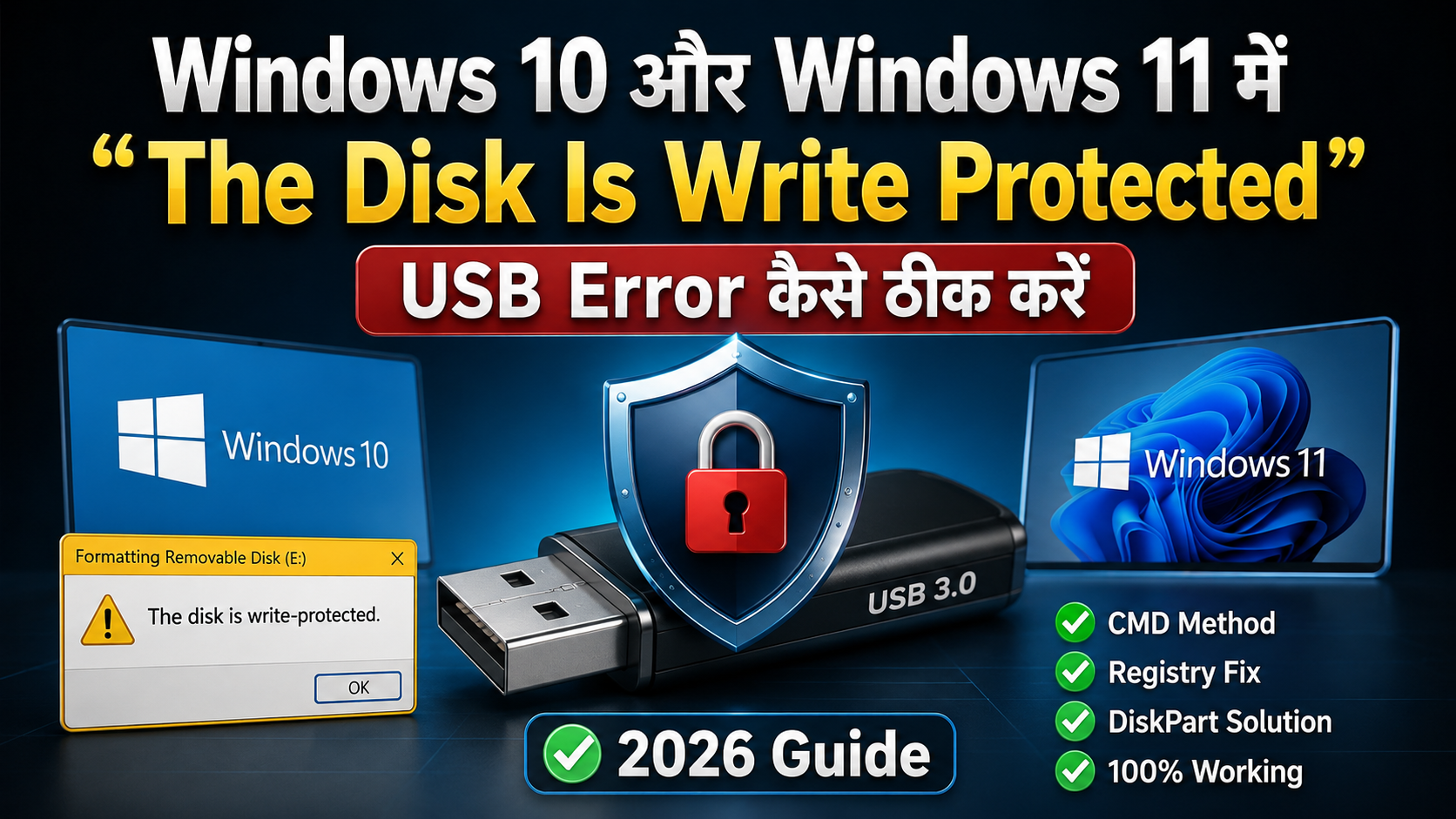
क्या कभी ऐसा हुआ है कि तुमने USB Flash Drive में कोई File Copy करने की कोशिश की और अचानक स्क्रीन पर ये मैसेज आ गया?
“The Disk Is Write Protected. Remove the write protection or use another disk.”
अगर हां, तो टेंशन मत लो, ये Windows 10 और Windows 11 में आने वाली सबसे कॉमन USB दिक्कतों में से एक है। ये Error आने के बाद तुम USB में नई File Copy नहीं कर पाते, पुरानी File Delete नहीं कर पाते, USB Format नहीं कर पाते, और किसी File में कोई बदलाव भी नहीं कर पाते। मतलब USB सिर्फ देखने के काम की रह जाती है, यूज करने के नहीं।
अच्छी बात ये है कि ज्यादातर केस में ये दिक्कत USB खराब होने से नहीं आती। ज्यादातर बार वजह होती है Windows की कोई Setting या Software से जुड़ी छोटी सी गड़बड़। और अच्छी बात ये भी है कि इसे DiskPart, Registry Editor, Disk Management या USB पर मौजूद Lock Switch की मदद से बड़ी आसानी से फिक्स किया जा सकता है।
इस गाइड में हम स्टेप बाय स्टेप, आसान भाषा में हर वो तरीका देखेंगे, जिससे तुम Windows 10 और Windows 11 में USB से Write Protection हटाकर उसे वापस नॉर्मल तरीके से यूज कर सको।
Related Read – Loop से बाहर निकलो! Windows 11 Automatic Repair Loop कैसे Fix करें के बारे में जानो।
“The Disk Is Write Protected” का मतलब क्या है?
Write Protection एक तरह की सेफ्टी फीचर है, जो Storage Device में किसी भी बदलाव को रोकती है। जब तुम्हारी USB Drive Write Protected हो जाती है, तो Windows तुम्हें उसमें रखी Files देखने तो देता है, लेकिन उनमें कोई छेड़छाड़ नहीं करने देता।
मतलब इस हालत में तुम ये सब नहीं कर पाओगे –
- कोई नई File Copy करना
- पुरानी File Delete करना
- USB Drive Format करना
- कोई नया Folder बनाना
- किसी File को Edit करना
सीधी भाषा में कहें तो तुम्हारी USB सिर्फ Read Mode में काम करेगी, Write या Edit करना पॉसिबल नहीं होगा।
इस दिक्कत के आम कारण
“The Disk Is Write Protected” Error आने की कई वजहें हो सकती हैं। सबसे कॉमन वजहें ये रहती हैं –
- USB Drive पर मौजूद Physical Lock Switch का ऑन होना
- Windows में Read Only Mode का Enable होना
- DiskPart में Read Only Attribute सेट होना
- Registry Settings का बिगड़ जाना
- File System का करप्ट हो जाना
- USB Controller से जुड़ी कोई दिक्कत
- USB Drive में कोई हार्डवेयर फॉल्ट आ जाना
अच्छी बात ये है कि इनमें से ज्यादातर दिक्कतें Windows के बिल्ट-इन टूल्स से ही फिक्स हो जाती हैं। नीचे हम एक-एक करके हर तरीका डिटेल में देखेंगे।
तरीका 1 – Physical Write Protect Switch चेक करो
कुछ USB Drive और SD Card Adapter में एक छोटा सा Lock Switch दिया होता है। अगर ये गलती से Lock Position में चला जाए, तो Windows USB में कोई भी बदलाव करने नहीं देता।
सबसे पहले ये आसान स्टेप्स ट्राई करो –
- USB Drive को Computer से निकालो।
- USB या SD Card Adapter के किनारे मौजूद Lock Switch देखो।
- अगर Switch Lock पर है, तो उसे Unlock Position में कर दो।
- अब USB दोबारा Computer में लगाकर चेक करो।
अगर तुम्हारी USB में ऐसा कोई Switch नहीं है, या Switch बदलने के बाद भी दिक्कत वैसी ही है, तो अगले तरीके पर चलो।
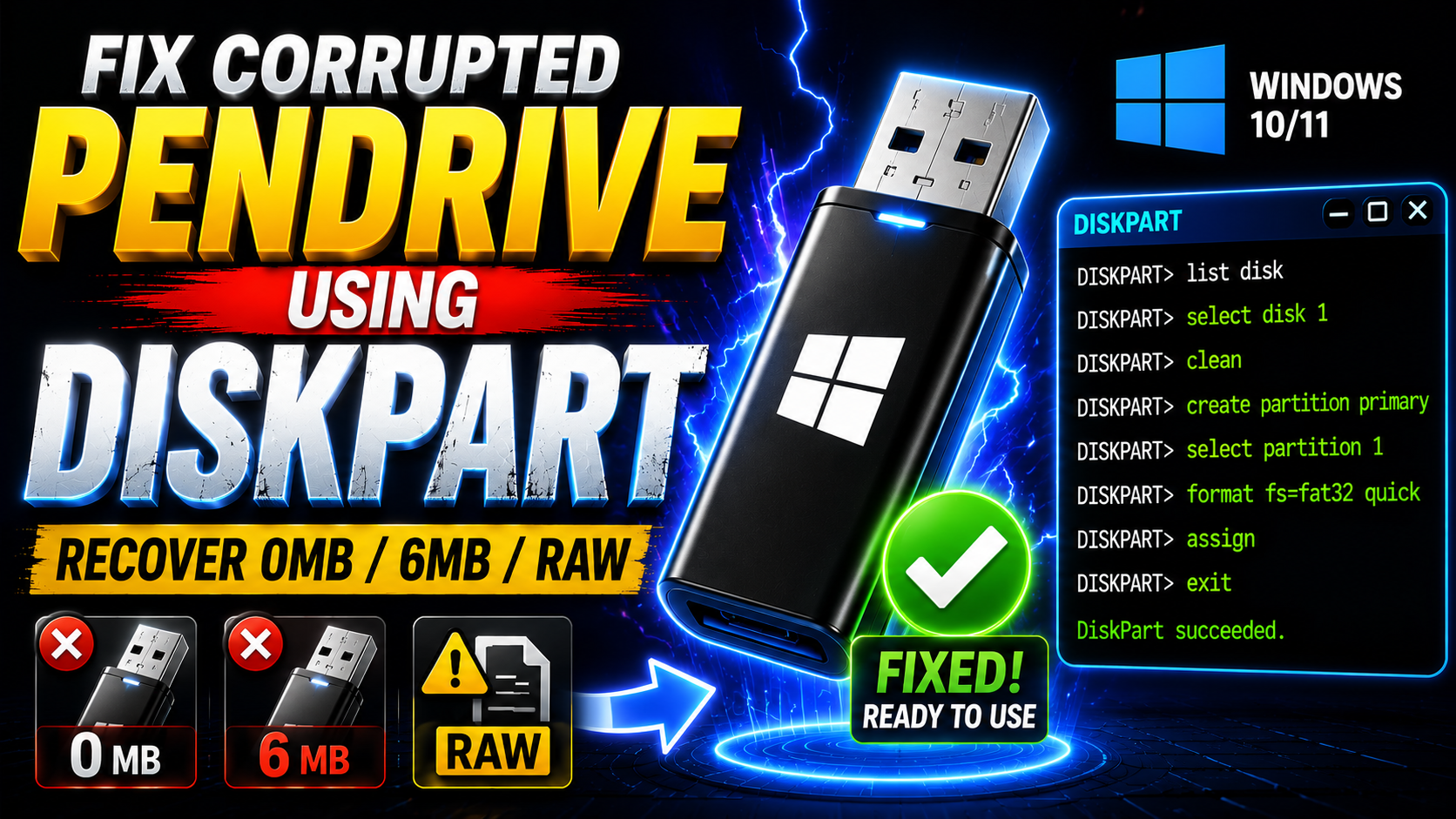
तरीका 2 – DiskPart की मदद से Write Protection हटाओ
अगर दिक्कत Windows की किसी Setting की वजह से है, तो DiskPart इसे फिक्स करने का सबसे आसान और असरदार तरीका है।
Step 1 – Command Prompt को Administrator के तौर पर खोलो
Start Menu में cmd टाइप करो। फिर Command Prompt पर Right Click करके Run as administrator चुनो।
Step 2 – DiskPart शुरू करो
diskpartStep 3 – सारी Disk की लिस्ट देखो
list diskयहां Size देखकर अपनी USB Drive पहचान लो।
Step 4 – अपनी USB Drive सिलेक्ट करो
select disk 1यहां 1 की जगह अपनी USB Drive का सही Disk Number लिखो।
Step 5 – Disk की जानकारी देखो
attributes diskअगर “Current Read-only State : Yes” दिखता है, तो समझ जाओ Write Protection एक्टिव है।
Step 6 – Read Only हटाओ
attributes disk clear readonlyअगर कमांड सक्सेसफुल रहती है, तो “Disk attributes cleared successfully” वाला मैसेज आएगा। इसके बाद USB निकालकर दोबारा लगाओ और चेक करो कि दिक्कत ठीक हुई या नहीं।
तरीका 3 – DiskPart से USB Drive Format करो
अगर Read Only हटाने के बाद भी दिक्कत वैसी ही है, तो USB का नया Partition बनाकर उसे Format किया जा सकता है।
ध्यान रहे – इस तरीके से USB का पूरा Data डिलीट हो जाएगा। इसलिए अगर जरूरी Files हैं, तो पहले उनका Backup जरूर बना लो।
अब नीचे दिए Commands एक-एक करके चलाओ –
diskpart
list disk
select disk 1
clean
create partition primary
format fs=exfat quick
assign
exit
Format पूरा होने के बाद USB Drive वापस नॉर्मल तरीके से काम करने लगेगी। अगर इसके बाद भी Write Protection Error दिखे, तो अगले तरीके ट्राई करो।
तरीका 4 – Registry Editor से Write Protection हटाओ
अगर Windows की Registry में कोई गलत Setting सेव हो गई है, तो USB Drive खुद ब खुद Write Protected हो सकती है। ऐसे में Registry में एक छोटा सा बदलाव करके ये दिक्कत ठीक की जा सकती है।
नीचे दिए स्टेप्स ध्यान से फॉलो करो –
- Windows + R दबाओ।
regeditलिखकर Enter दबाओ।- अब इस Location पर जाओ –
HKEY_LOCAL_MACHINE\SYSTEM\CurrentControlSet\Control\StorageDevicePolicies WriteProtectनाम की Value ढूंढो।- अगर इसकी Value 1 है, तो उसे बदलकर 0 कर दो।
- अब Computer को Restart करो।
अगर StorageDevicePolicies नाम की Key मौजूद ही नहीं है, तो इसका मतलब है कि Registry की वजह से Write Protection नहीं लगी है। ऐसे में अगला तरीका ट्राई करो।
तरीका 5 – Disk Management चेक करो
कई बार USB Drive सही से Detect तो हो जाती है, लेकिन उसका Partition खराब होने की वजह से Windows उसे यूज नहीं कर पाता।
- Windows + X दबाओ।
- Disk Management खोलो।
- अपनी USB Drive को लिस्ट में ढूंढो।
अगर USB के सामने RAW, Unallocated या Offline लिखा दिखे, तो उसी पर Right Click करो। अगर ऑप्शन दिखे, तो नया Partition बनाओ या Drive को Online कर दो। इसके बाद चेक करो कि दिक्कत ठीक हुई या नहीं।
तरीका 6 – File System Errors ठीक करो (CHKDSK)
अगर USB Drive का File System खराब हो गया है, तो भी Write Protection जैसी दिक्कत दिख सकती है। Windows का CHKDSK Tool ऐसी गलतियां ढूंढकर उन्हें फिक्स करने की कोशिश करता है।
Administrator के तौर पर Command Prompt खोलो और ये Command चलाओ –
chkdsk E: /fयहां E: की जगह अपनी USB Drive का सही Drive Letter डालो। Scan पूरा होने के बाद अगर कोई File System Error मिलेगा, तो Windows खुद ही उसे फिक्स करने की कोशिश करेगा।
तरीका 7 – दूसरा USB Port यूज करके देखो
हर बार दिक्कत USB Drive में ही हो, ऐसा जरूरी नहीं है। कई बार खराब USB Port या Connection की वजह से भी ऐसी दिक्कत आ जाती है।
ये आसान चीजें भी एक बार जरूर ट्राई करो –
- USB Drive को किसी दूसरे USB Port में लगाकर देखो।
- अगर पॉसिबल हो, तो किसी दूसरे Computer में भी USB चेक करो।
- USB 3.0 की जगह USB 2.0 Port यूज करके देखो।
- अगर USB Hub यूज कर रहे हो, तो USB को सीधे Computer में लगाओ।
तरीका 8 – USB Drivers Update करो
अगर USB Driver खराब या पुराना हो गया है, तो Windows USB Drive के साथ ठीक से काम नहीं कर पाता। Driver Update करने से भी कई बार दिक्कत अपने आप ठीक हो जाती है।
- Device Manager खोलो।
- Universal Serial Bus Controllers सेक्शन खोलो।
- अपनी USB Device पर Right Click करो।
- Update Driver चुनो।
- अगर जरूरत लगे, तो Uninstall Device चुनकर Computer Restart कर दो।
Restart होने के बाद Windows खुद ब खुद जरूरी USB Driver दोबारा Install कर देगा। इसके बाद फिर से चेक करो कि Write Protection Error खत्म हुआ या नहीं।
अगर कोई भी तरीका काम न करे तो
अगर ऊपर बताए सारे तरीके ट्राई करने के बाद भी USB Drive Write Protected ही रहती है, तो हो सकता है दिक्कत Software की नहीं, बल्कि Hardware की हो।
- Flash Memory अपनी उम्र पूरी कर चुकी हो
- USB Controller ने Memory में खराबी पहचान ली हो
- USB Drive को Physical Damage पहुंचा हो
अगर ऐसा है, तो कोई भी Software या Command USB को ठीक नहीं कर पाएगा। ऐसी हालत में नई USB Drive लेना ही सबसे बेहतर ऑप्शन है।
अक्सर पूछे जाने वाले सवाल (FAQ)
USB Drive अचानक Write Protected क्यों हो जाती है?
इसके कई कारण हो सकते हैं, जैसे File System खराब होना, Flash Memory में दिक्कत आना, Registry Settings बदल जाना, DiskPart में Read Only Attribute लग जाना, या USB पर मौजूद Physical Lock Switch का चालू हो जाना।
क्या USB को Format करने से Write Protection हट जाएगी?
अगर दिक्कत Software से जुड़ी है, तो ज्यादातर मामलों में Format करने से दिक्कत दूर हो जाती है। लेकिन अगर USB के Hardware या Controller में खराबी है, तो सिर्फ Format करने से बात नहीं बनेगी।
क्या DiskPart हमेशा Write Protection हटा देता है?
नहीं। DiskPart सिर्फ Software की वजह से लगी Read Only Protection हटा सकता है। अगर USB में Hardware Fault है, तो ये तरीका काम नहीं करेगा।
क्या Virus की वजह से भी Write Protected Error आ सकता है?
हां। कुछ Malware Storage Permission या Registry Settings में बदलाव कर देते हैं, जिससे ये दिक्कत दिख सकती है। अगर Error अचानक आया है, तो पूरे Computer का Antivirus Scan जरूर कर लो।
क्या हर USB Drive में Physical Lock Switch होता है?
नहीं, ये सिर्फ कुछ पुरानी USB Drives और ज्यादातर SD Card Adapters में होता है। नई USB Flash Drives में आमतौर पर ऐसा Switch नहीं मिलता।
अगर USB में जरूरी Data है और Format किए बिना फिक्स करना है तो क्या करें?
पहले Physical Switch चेक करो, फिर DiskPart से सिर्फ Read Only Attribute हटाने वाला तरीका ट्राई करो, और Registry वाला फिक्स भी करो। ये तीनों तरीके Data को बिना छेड़े काम करते हैं। Format वाला तरीका सिर्फ तभी यूज करो जब बाकी सब फेल हो जाएं।
आखिरी बात
The Disk Is Write Protected वाला Error परेशान जरूर करता है, लेकिन ज्यादातर मामलों में इसे बिना किसी Third Party Software के भी ठीक किया जा सकता है।
सबसे पहले आसान तरीके ट्राई करो। USB पर Physical Lock Switch है या नहीं, ये चेक करो। इसके बाद DiskPart की attributes disk clear readonly Command चलाकर देखो। अगर फिर भी दिक्कत बनी रहे, तो Partition दोबारा बनाओ, Registry चेक करो, CHKDSK से File System Scan करो और USB Driver Update करो।
अगर सारे तरीके ट्राई करने के बाद भी USB हमेशा के लिए Read Only रहती है, तो हो सकता है उसकी Flash Memory या Hardware खराब हो चुका हो। ऐसी हालत में नई USB Drive लेना ही सबसे बेहतर और सेफ ऑप्शन रहेगा।
उम्मीद है इस गाइड की मदद से तुम The Disk Is Write Protected Error की असली वजह समझ गए होगे, और अपनी USB Drive को वापस नॉर्मल तरीके से यूज कर पाओगे।
Write Protection से जुड़ी अधिक Technical जानकारी के लिए आप Microsoft की Official Support Website भी देख सकते हैं।