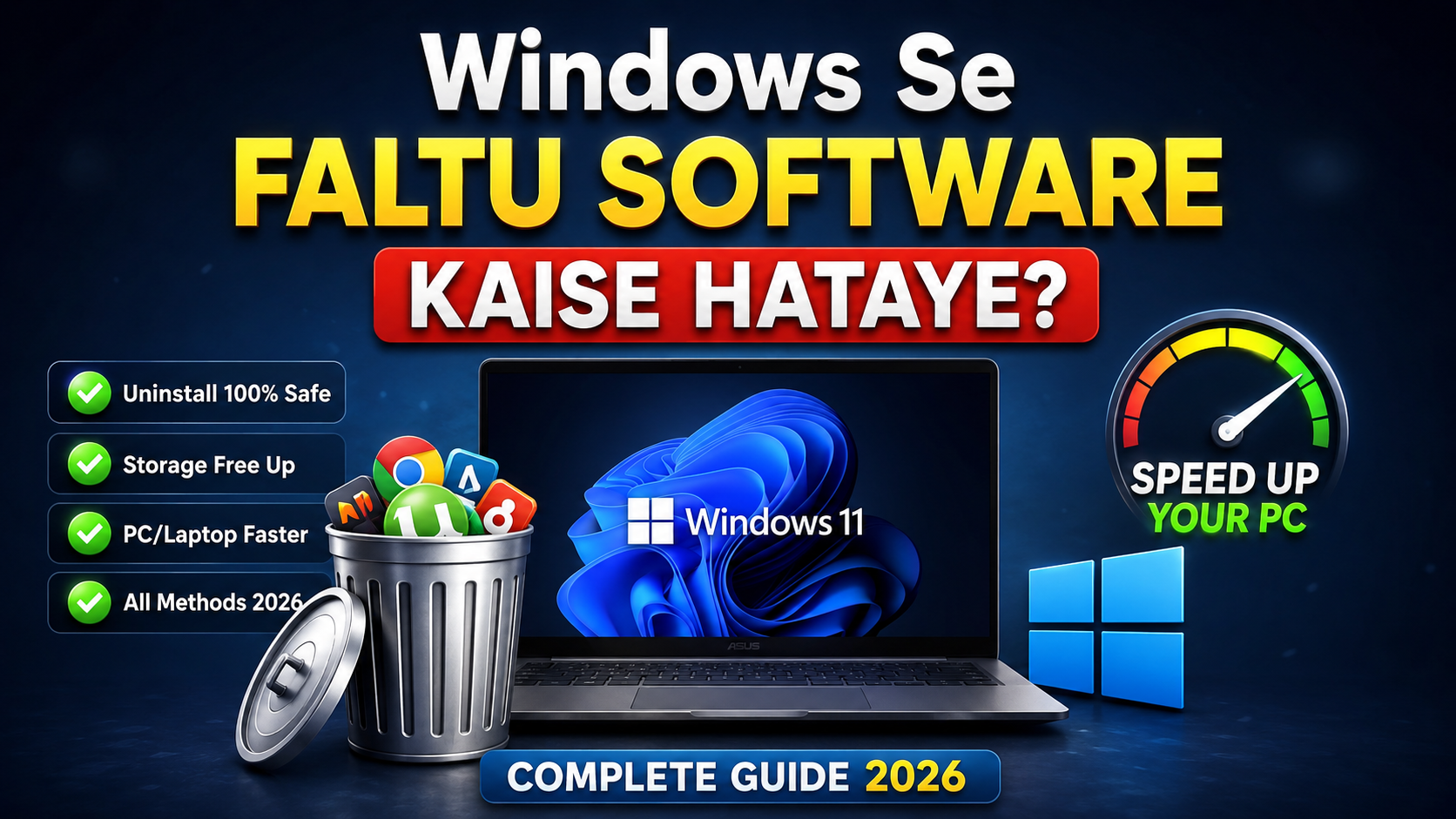
Introduction: क्या आपका Windows 11 PC पहले जैसा तेज नहीं रहा?
Windows 11 आने के बाद Microsoft ने ऑपरेटिंग सिस्टम में कई नए फीचर्स और security improvements जोड़े हैं। बेहतर interface, improved animations, AI features, security updates और productivity tools की वजह से Windows 11 आज के समय में सबसे ज्यादा इस्तेमाल होने वाले desktop operating systems में से एक बन चुका है। लेकिन समय के साथ कई users को एक common problem देखने को मिलती है कि उनका PC पहले की तुलना में slow हो जाता है।
कई बार ऐसा नहीं होता कि आपका hardware खराब हो गया है या आपका computer पुराना हो चुका है। असली वजह Windows 11 की कुछ default settings हो सकती हैं जो background में लगातार resources इस्तेमाल करती रहती हैं। Startup programs, background applications, visual effects, power management settings और storage optimization जैसी चीजें आपके PC की speed और performance को काफी प्रभावित कर सकती हैं।
2026 में Windows 11 और ज्यादा advanced हो चुका है। नए updates के साथ कई AI-based features और background services भी जुड़ी हैं जो modern computers के लिए अच्छी हैं लेकिन low-end या पुराने hardware वाले PCs पर extra load डाल सकती हैं। अगर आपके PC में 8GB RAM, पुराना processor या limited SSD storage है तो सही settings बदलकर आप काफी बेहतर performance हासिल कर सकते हैं।
इस guide में हम Windows 11 की ऐसी hidden settings के बारे में जानेंगे जिन्हें बहुत सारे users ignore कर देते हैं। इन settings को सही तरीके से configure करने के बाद आपका PC ज्यादा responsive महसूस हो सकता है, startup time कम हो सकता है और gaming या daily work experience बेहतर हो सकता है।
Windows 11 को Fast बनाने से पहले कुछ जरूरी बातें
Windows settings बदलने से पहले अपने PC की basic condition check करना जरूरी है। कई users केवल software settings को blame करते हैं जबकि असली समस्या hardware या maintenance से जुड़ी हो सकती है।
RAM और Storage को Check करें
सबसे पहले यह check करें कि आपके computer में कितनी RAM installed है। Windows 11 के लिए minimum requirement 4GB RAM है लेकिन 2026 में smooth usage के लिए 8GB RAM या उससे ज्यादा बेहतर माना जाता है। अगर आप gaming, video editing या heavy multitasking करते हैं तो 16GB RAM ज्यादा अच्छा performance दे सकती है।
इसके अलावा storage भी performance में बहुत बड़ी भूमिका निभाता है। अगर आपका system अभी भी HDD पर चल रहा है तो Windows 11 की speed limited हो सकती है। SSD Windows 11 performance को काफी improve करता है क्योंकि operating system files जल्दी access होती हैं और boot time कम हो जाता है।
Windows Updates को Ignore ना करें
Microsoft समय-समय पर Windows 11 के लिए performance improvements, security fixes और driver updates जारी करता रहता है। पुराने version पर रहने से कई बार compatibility और performance problems आ सकती हैं। इसलिए हमेशा latest stable Windows update इस्तेमाल करना बेहतर रहता है।
1. Startup Apps को Disable करें और Windows Boot Speed बढ़ाएं
Windows 11 slow होने की सबसे common वजहों में से एक startup applications होती हैं। जब भी आप अपना computer चालू करते हैं तो कुछ applications automatically background में start हो जाती हैं। इनमें से कई apps की जरूरत हर बार नहीं होती लेकिन फिर भी ये RAM और CPU resources इस्तेमाल करती रहती हैं।
उदाहरण के लिए Discord, Steam, Adobe services, cloud storage apps और कई third-party programs Windows शुरू होते ही launch होने की कोशिश करते हैं। इससे boot process slow हो सकता है और desktop आने के बाद भी कुछ समय तक PC heavy महसूस हो सकता है।
Startup Apps Disable करने का तरीका
- Ctrl + Shift + Esc दबाकर Task Manager खोलें।
- अब बाईं तरफ Startup Apps option पर क्लिक करें।
- यहां सभी startup programs की list दिखाई देगी।
- जिन applications की जरूरत startup पर नहीं है उन्हें Disable कर दें।
Startup apps disable करने से application uninstall नहीं होती। केवल Windows start होने के समय उनका automatic launch बंद होता है। जब आपको जरूरत हो तब आप उन्हें manually open कर सकते हैं।
2. Windows 11 Visual Effects को Optimize करें
Windows 11 का modern design और smooth animations देखने में काफी अच्छे लगते हैं लेकिन ये effects system resources इस्तेमाल करते हैं। अगर आपका PC low-end है या RAM कम है तो animations और transparency effects performance को प्रभावित कर सकते हैं।
Visual Effects को कम करने के Steps
- Windows Search में Advanced System Settings लिखें।
- System Properties खोलें।
- Performance section में जाकर Settings पर क्लिक करें।
- Adjust for best performance option चुनें।
आप चाहें तो केवल animations और transparency effects बंद कर सकते हैं ताकि Windows का look भी बना रहे और performance भी improve हो जाए।
Related Read – Max FPS पाओ! भारी गेमिंग के लिए अपने डिवाइस को Optimize कैसे करें 2026 Max FPS और Best Performance Guide देखो।
3. Windows 11 Power Mode को High Performance पर Set करें
Windows 11 में एक ऐसी setting मौजूद है जो आपके computer की performance और power consumption को control करती है। बहुत सारे users इस option को कभी check नहीं करते और उनका PC default Balanced mode पर चलता रहता है। Balanced mode सामान्य users के लिए ठीक है लेकिन अगर आप gaming, video editing, programming या heavy software इस्तेमाल करते हैं तो High Performance mode बेहतर result दे सकता है।
Power Mode बदलने से Windows आपके processor और system resources को ज्यादा efficiently इस्तेमाल करता है। खासकर desktop computers और high-performance laptops में यह setting performance improvement ला सकती है। हालांकि laptop users को ध्यान रखना चाहिए कि High Performance mode battery जल्दी खत्म कर सकता है।
Power Mode Change करने का तरीका
- Windows Settings खोलें।
- System > Power & Battery में जाएं।
- Power Mode option खोजें।
- इसे Best Performance पर set करें।
अगर आपके PC में powerful processor और अच्छा cooling system है तो यह setting Windows 11 को ज्यादा responsive बना सकती है। Gaming के दौरान भी background processes को बेहतर तरीके से handle करने में मदद मिल सकती है।
Windows 11 performance improve करने के लिए Microsoft की official optimization settings और guides को भी देखें। Microsoft Windows Support से अपने PC की settings को बेहतर तरीके से manage कर सकते हैं।
4. Background Apps को Control करके RAM Usage कम करें
Windows 11 में कई applications background में लगातार चलती रहती हैं ताकि वे जल्दी open हो सकें या notifications दे सकें। लेकिन बहुत ज्यादा background apps आपके system की RAM और CPU usage बढ़ा सकती हैं। खासकर 8GB RAM वाले computers में यह problem ज्यादा देखने को मिलती है।
कई बार users को पता भी नहीं चलता कि कौन-कौन सी applications background में resources इस्तेमाल कर रही हैं। अगर आपका PC idle होने के बाद भी ज्यादा RAM consume कर रहा है तो background apps को manage करना जरूरी है।
Background Apps Manage करने के Steps
- Windows Settings खोलें।
- Apps > Installed Apps में जाएं।
- जिस application को control करना चाहते हैं उसे select करें।
- Advanced Options में जाकर background permission को manage करें।
जरूरी applications जैसे antivirus, cloud backup या communication apps को बंद करने से बचें। केवल उन apps को restrict करें जिनका आप रोजाना इस्तेमाल नहीं करते।
5. Storage Sense Enable करें और Disk Space Free रखें
धीरे-धीरे Windows 11 computer में temporary files, update leftovers, cache files और unnecessary data जमा होता रहता है। जब system drive यानी C Drive भरने लगती है तो Windows की performance प्रभावित हो सकती है।
SSD users के लिए भी free storage रखना जरूरी है क्योंकि पूरी तरह भरी हुई SSD की performance कम हो सकती है। Windows 11 में Storage Sense नाम का built-in feature मिलता है जो automatically unnecessary files को remove करने में मदद करता है।
Storage Sense Enable करने का तरीका
- Settings खोलें।
- System > Storage पर जाएं।
- Storage Sense option को Enable करें।
- Automatic cleanup settings को अपनी जरूरत के अनुसार configure करें।
Storage Sense temporary files और recycle bin की unwanted files को automatically clean कर सकता है। इससे आपका system drive organized रहता है और Windows ज्यादा smoothly काम कर सकता है।
6. Gaming Performance के लिए Windows 11 Game Mode Enable करें
अगर आप Windows 11 पर gaming करते हैं तो Game Mode एक useful feature हो सकता है। यह setting Windows को gaming के दौरान resources को बेहतर तरीके से manage करने में मदद करती है ताकि games को priority मिल सके।
Windows 11 के नए versions में gaming optimization पहले से बेहतर हुआ है। DirectX improvements, Auto HDR support और graphics settings की वजह से compatible hardware पर gaming experience अच्छा हो सकता है।
Game Mode Enable करने के Steps
- Windows Settings खोलें।
- Gaming > Game Mode में जाएं।
- Game Mode को ON करें।
इसके साथ आप Graphics Settings में जाकर अपने favorite games को High Performance GPU पर भी set कर सकते हैं। यह option उन users के लिए useful है जिनके PC में dedicated graphics card मौजूद है।
7. Windows 11 Virtual Memory को Optimize करें
Virtual Memory Windows की एक advanced setting है जो RAM कम पड़ने पर storage का कुछ हिस्सा temporary memory की तरह इस्तेमाल करती है। इसे Paging File भी कहा जाता है। अगर आपके PC में RAM limited है तो सही Virtual Memory settings system stability और multitasking में मदद कर सकती हैं।
बहुत सारे users इस setting को ignore करते हैं लेकिन पुराने computers या 8GB RAM वाले systems में इसका सही configuration फायदा दे सकता है। हालांकि modern computers में Windows अक्सर इसे automatically manage करता है और ज्यादातर users के लिए default setting सही रहती है।
Virtual Memory Settings Check करने का तरीका
- Windows Search में Advanced System Settings खोलें।
- Performance section में Settings पर जाएं।
- Advanced tab खोलें।
- Virtual Memory के अंदर Change option चुनें।
अगर आपके पास SSD है तो paging file को SSD पर रखना बेहतर रहता है क्योंकि data access speed ज्यादा होती है। बिना जानकारी के बहुत ज्यादा value set करने से बचें क्योंकि गलत configuration performance improve करने की जगह problem create कर सकती है।
Windows 11 Performance Improve करने के Extra Advanced Tips
ऊपर बताई गई settings के अलावा कुछ छोटी-छोटी आदतें भी आपके PC की speed को लंबे समय तक maintain रखने में मदद कर सकती हैं। Windows को fast रखने के लिए केवल एक बार optimization करना काफी नहीं होता बल्कि regular maintenance भी जरूरी होती है।
Unused Programs को Remove करें
कई users अपने computer में बहुत सारे ऐसे software install रखते हैं जिनका इस्तेमाल महीनों तक नहीं होता। ये programs storage space लेने के साथ-साथ background services भी चला सकते हैं। समय-समय पर installed apps की list check करें और जिन applications की जरूरत नहीं है उन्हें uninstall कर दें।
Drivers को Updated रखें
Graphics card, chipset और network drivers performance में महत्वपूर्ण भूमिका निभाते हैं। खासकर gamers के लिए GPU drivers को updated रखना जरूरी होता है क्योंकि नए drivers में performance improvements और game compatibility fixes आते रहते हैं।
Windows Defender को Properly Configure करें
Windows Security को पूरी तरह disable करना performance बढ़ाने का सही तरीका नहीं है। Modern Windows Defender काफी optimized है और system को malware से protect करता है। केवल unnecessary scans या notifications को manage करना बेहतर विकल्प है।
Conclusion: Windows 11 को Fast और Powerful बनाने के लिए सही Settings जरूरी हैं
Windows 11 को तेज बनाने के लिए हमेशा नया hardware खरीदना जरूरी नहीं होता। कई बार operating system की सही settings बदलकर भी performance में अच्छा improvement देखा जा सकता है। Startup apps control करना, visual effects optimize करना, power mode adjust करना, background applications को manage करना और storage clean रखना जैसी settings आपके PC को ज्यादा responsive बना सकती हैं।
2026 में Windows 11 लगातार नए features और updates के साथ बेहतर हो रहा है। अगर आप अपने computer को लंबे समय तक smooth रखना चाहते हैं तो regular maintenance और सही optimization सबसे जरूरी चीजें हैं। खासकर जिन users के पास 8GB RAM, SSD storage या mid-range hardware है उनके लिए ये tips काफी useful हो सकते हैं।
इन Windows 11 hidden settings को apply करने के बाद आपका PC faster boot, better multitasking और improved overall performance दे सकता है। Gaming users भी Game Mode और graphics optimization के जरिए अपने experience को बेहतर बना सकते हैं।
Windows 11 Performance के लिए Common Problems और उनके Solutions
कई बार users सभी optimization settings apply करने के बाद भी अपने Windows 11 PC में slow performance महसूस करते हैं। इसका कारण केवल settings नहीं बल्कि कई दूसरी चीजें भी हो सकती हैं। Background processes, outdated drivers, storage problems और unnecessary system load जैसी समस्याएं performance को प्रभावित कर सकती हैं।
अगर आपका Windows 11 computer अचानक slow हो गया है तो सबसे पहले यह पता लगाना जरूरी है कि कौन सा component ज्यादा load ले रहा है। Task Manager Windows का एक powerful tool है जिसकी मदद से आप CPU, RAM, Disk और Network usage को आसानी से monitor कर सकते हैं।
Task Manager से Performance Problem को Identify करें
Task Manager केवल running applications बंद करने के लिए नहीं है बल्कि यह आपके system की पूरी performance report दिखाता है। अगर CPU लगातार 90 से 100 प्रतिशत तक इस्तेमाल हो रहा है तो कोई application या service processor को ज्यादा use कर रही है।
अगर RAM usage हमेशा बहुत ज्यादा रहता है तो आपको background applications कम करनी चाहिए या future में RAM upgrade करने पर विचार करना चाहिए। वहीं अगर Disk usage 100 प्रतिशत दिखा रहा है तो storage health, Windows indexing या background updates को check करना जरूरी है।
Task Manager खोलने का तरीका
- Ctrl + Shift + Esc दबाएं।
- Processes tab में जाएं।
- CPU, Memory और Disk usage को check करें।
- जिस application की जरूरत नहीं है उसे End Task कर सकते हैं।
Windows 11 में Fast Startup Feature को Enable करें
Windows 11 में Fast Startup एक ऐसी feature है जो computer के boot process को तेज करने में मदद करती है। यह shutdown के समय system information का कुछ हिस्सा save कर लेती है ताकि अगली बार computer जल्दी start हो सके।
यह feature खासकर उन users के लिए उपयोगी है जो रोजाना अपना PC बंद और चालू करते हैं। हालांकि कुछ situations में troubleshooting करते समय complete shutdown जरूरी हो सकता है।
Fast Startup Enable करने के Steps
- Control Panel खोलें।
- Hardware and Sound > Power Options में जाएं।
- Choose what the power buttons do option चुनें।
- Fast Startup option को enable करें।
Windows Search Indexing को Optimize करें
Windows Search feature files और applications को जल्दी खोजने में मदद करता है। इसके लिए Windows background में indexing process चलाता रहता है। अगर आपके पास बहुत बड़ी storage है या पुराना system है तो indexing process कभी-कभी ज्यादा resources इस्तेमाल कर सकता है।
अगर आप Windows Search का ज्यादा इस्तेमाल नहीं करते तो indexing locations को कम करके system load को reduce कर सकते हैं। इससे background activity कम हो सकती है और कुछ systems में performance बेहतर महसूस हो सकती है।
Search Indexing Manage करने का तरीका
- Windows Search में Indexing Options लिखें।
- Modify option पर क्लिक करें।
- अनावश्यक locations को remove करें।
Windows 11 में Transparency और Animation Effects को Control करें
Windows 11 का modern interface कई visual effects के साथ आता है। Rounded corners, transparency effects और animations operating system को premium look देते हैं लेकिन कुछ पुराने computers पर ये extra resources इस्तेमाल कर सकते हैं।
अगर आपका PC low-end hardware इस्तेमाल करता है तो इन effects को कम करने से interface ज्यादा responsive महसूस हो सकता है। खासकर 4GB या 8GB RAM वाले systems में यह छोटा बदलाव भी उपयोगी हो सकता है।
Transparency Effects बंद करने के Steps
- Settings खोलें।
- Personalization > Colors में जाएं।
- Transparency Effects को Off करें।
Windows 11 SSD Optimization और TRIM Feature
अगर आपके computer में SSD installed है तो उसकी performance maintain रखना बहुत जरूरी है। Windows 11 SSD के लिए TRIM feature support करता है जो storage management को बेहतर बनाता है और SSD की long-term performance maintain करने में मदद करता है।
आमतौर पर Windows 11 TRIM को automatically manage करता है लेकिन users समय-समय पर इसकी status check कर सकते हैं। SSD को defragment करना जरूरी नहीं होता क्योंकि SSD और HDD दोनों की technology अलग होती है।
SSD Optimization Check करने का तरीका
- Windows Search में Optimize Drives लिखें।
- Drive Optimization tool खोलें।
- अपनी SSD drive select करें।
- Optimize option का इस्तेमाल करें।
Windows 11 Gaming Performance बढ़ाने के लिए Extra Settings
2026 में PC gaming काफी तेजी से improve हो रही है और Windows 11 में gamers के लिए कई useful features मौजूद हैं। लेकिन सही settings के बिना powerful hardware भी अपना पूरा performance नहीं दे पाता।
अगर आप games खेलते हैं तो unnecessary overlays, background recording और heavy applications को control करना जरूरी है। इससे game को ज्यादा system resources मिल सकते हैं और frame drops कम हो सकते हैं।
Xbox Game Bar को Manage करें
Xbox Game Bar recording, screenshots और gaming widgets के लिए उपयोगी है लेकिन कुछ users इसे इस्तेमाल नहीं करते। अगर आपको इसकी जरूरत नहीं है तो इसे disable करके background activity कम कर सकते हैं।
Background Recording बंद करने का तरीका
- Settings खोलें।
- Gaming > Captures में जाएं।
- Background Recording को Off करें।
क्या Windows 11 को Optimize करने से Gaming FPS बढ़ेगा?
Windows 11 optimization से हमेशा बहुत बड़ा FPS boost नहीं मिलता क्योंकि FPS मुख्य रूप से graphics card, processor, RAM और game optimization पर depend करता है। लेकिन unnecessary background load कम होने से system resources games के लिए ज्यादा available हो सकते हैं।
अगर आपका PC पहले से सही hardware इस्तेमाल कर रहा है तो ये settings stability improve कर सकती हैं, loading time कम कर सकती हैं और overall gaming experience को smooth बना सकती हैं।
Windows 11 को लंबे समय तक Fast रखने के Maintenance Tips
एक बार settings बदलने के बाद भी regular maintenance जरूरी है। Computer को लंबे समय तक fast रखने के लिए कुछ simple habits follow करनी चाहिए।
- हर महीने temporary files clean करें।
- Unused applications uninstall करें।
- Windows और drivers update रखें।
- Storage में हमेशा कुछ free space रखें।
- Unknown software install करने से बचें।
Windows 11 Hidden Settings Tips 2026 – Final Summary
Windows 11 को तेज और powerful बनाने के लिए आपको हमेशा expensive hardware upgrade करने की जरूरत नहीं होती। सही optimization settings आपके existing PC को ज्यादा efficient बना सकती हैं। Startup apps control करने से लेकर power mode, storage optimization, gaming settings और virtual memory management तक कई छोटे बदलाव system performance को improve कर सकते हैं।
2026 में Windows 11 पहले से ज्यादा advanced है और नए features के साथ बेहतर experience देता है। लेकिन हर user के hardware और usage pattern अलग होते हैं इसलिए आपको अपनी जरूरत के अनुसार settings adjust करनी चाहिए।
अगर आपका PC slow महसूस हो रहा है तो इस guide में बताई गई Windows 11 hidden settings को एक-एक करके apply करें। सही configuration के साथ आपका computer faster boot, smoother multitasking और बेहतर daily performance दे सकता है।
Frequently Asked Questions (FAQ)
क्या Windows 11 को fast करने के लिए Registry change करना जरूरी है?
नहीं, ज्यादातर users के लिए Registry changes की जरूरत नहीं होती। गलत registry modification system problems create कर सकती है। Windows की built-in settings से ही काफी optimization किया जा सकता है।
क्या Windows 11 में RAM upgrade करने से performance improve होगी?
अगर आपका system लगातार RAM usage high दिखाता है तो RAM upgrade काफी मदद कर सकता है। 8GB RAM सामान्य कामों के लिए ठीक है लेकिन heavy multitasking और gaming के लिए 16GB RAM बेहतर विकल्प हो सकता है।
क्या SSD लगाने से Windows 11 fast हो जाएगा?
हां, HDD से SSD upgrade करने पर boot speed, application loading और overall system response में बड़ा अंतर दिखाई दे सकता है।
क्या Windows 11 optimization tools इस्तेमाल करने चाहिए?
Third-party optimization tools इस्तेमाल करते समय सावधानी रखें। कई tools unnecessary changes कर देते हैं। Windows की built-in settings और trusted methods ज्यादा सुरक्षित विकल्प होते हैं।
Windows 11 Performance Improve करने के लिए Advanced Optimization Guide 2026
Windows 11 को fast और powerful बनाने के लिए basic settings के साथ कुछ advanced optimization steps भी काफी मददगार हो सकते हैं। बहुत सारे users केवल temporary files delete करते हैं या कुछ applications uninstall करते हैं लेकिन operating system के अंदर मौजूद कई ऐसी settings होती हैं जो लंबे समय तक performance को प्रभावित करती हैं।
एक optimized Windows 11 system केवल तेज boot होने तक सीमित नहीं होता। अच्छी performance का मतलब है कि applications जल्दी open हों, multitasking smooth चले, games में unnecessary lag कम हो और system लंबे समय तक stable रहे। इसके लिए hardware और software दोनों का सही balance होना जरूरी है।
Windows 11 Services को Carefully Manage करें
Windows 11 में कई background services होती हैं जो operating system के अलग-अलग features को चलाने के लिए जरूरी होती हैं। इनमें से कुछ services security और stability के लिए महत्वपूर्ण होती हैं जबकि कुछ services ऐसी हो सकती हैं जिनका इस्तेमाल हर user नहीं करता।
लेकिन services को disable करते समय हमेशा सावधानी रखनी चाहिए क्योंकि गलत service बंद करने से Windows के कुछ features काम करना बंद कर सकते हैं। इसलिए केवल उन्हीं services को modify करें जिनके बारे में आपको पूरी जानकारी हो।
Windows Services Open करने का तरीका
- Windows Search में Services लिखें।
- Services application open करें।
- किसी भी service को change करने से पहले उसका काम समझें।
- जरूरत होने पर Startup Type को Manual कर सकते हैं।
Windows 11 में Clean Boot करके Performance Check करें
कई बार Windows slow होने की वजह कोई third-party application या background software होता है। ऐसे मामलों में Clean Boot एक useful तरीका है जिससे पता लगाया जा सकता है कि problem किसी external program की वजह से है या नहीं।
Clean Boot में Windows केवल जरूरी Microsoft services के साथ start होता है। इससे users identify कर सकते हैं कि कौन सा software system performance को प्रभावित कर रहा है।
Clean Boot का इस्तेमाल कब करें?
- Windows startup बहुत slow हो।
- Programs अचानक crash हो रहे हों।
- Games में unexplained lag आ रहा हो।
- Background में ज्यादा CPU usage दिख रहा हो।
Windows 11 में Malware और Unwanted Programs से Protection रखें
कई बार PC slow होने का कारण unwanted programs और malware भी हो सकते हैं। कुछ malicious applications background में silently चलकर CPU, RAM और internet resources इस्तेमाल करते रहते हैं।
Windows 11 में Microsoft Defender पहले से मौजूद है जो basic protection प्रदान करता है। इसके अलावा users को unknown websites से software download करने से बचना चाहिए और हमेशा trusted sources से applications install करनी चाहिए।
Security के लिए जरूरी बातें
- Unknown cracked software install न करें।
- Suspicious browser extensions remove करें।
- Regular security scan चलाएं।
- Windows Security updates को ignore न करें।
Windows 11 Browser Performance Optimize करें
आज के समय में users का काफी काम browser के अंदर होता है। चाहे Chrome, Edge या कोई दूसरा browser हो, अगर browser में बहुत ज्यादा extensions और tabs खुले रहते हैं तो पूरा system slow महसूस हो सकता है।
Browser RAM का काफी हिस्सा इस्तेमाल कर सकता है। खासकर 8GB RAM वाले systems में ज्यादा tabs open रखने से Windows performance प्रभावित हो सकती है।
Browser Fast रखने के Tips
- Unused extensions remove करें।
- जरूरत न होने पर extra tabs बंद करें।
- Browser को latest version पर रखें।
- Hardware acceleration settings को जरूरत के अनुसार adjust करें।
Windows 11 Update को सही तरीके से Manage करें
Windows updates security और performance के लिए जरूरी होते हैं लेकिन कई बार updates install होने के दौरान system resources ज्यादा इस्तेमाल कर सकते हैं। इसलिए updates को पूरी तरह बंद करना सही तरीका नहीं है।
बेहतर तरीका यह है कि Windows Update को active रखें और अपने काम के समय के अनुसार active hours सेट करें ताकि अचानक restart या performance issue न आए।
Windows Update Settings Check करें
- Settings खोलें।
- Windows Update में जाएं।
- Active Hours configure करें।
- Latest updates install रखें।
Low-End PC के लिए Windows 11 Performance Tips
हर user के पास high-end gaming PC नहीं होता। बहुत सारे लोग 4GB या 8GB RAM वाले computers पर Windows 11 इस्तेमाल करते हैं। ऐसे systems में unnecessary features को control करना ज्यादा जरूरी हो जाता है।
Low-end PC में सबसे ज्यादा फायदा startup optimization, visual effects reduction और background applications control करने से मिलता है। साथ ही SSD upgrade सबसे बड़ा performance improvement दे सकता है।
Low-End System के लिए Recommended Settings
- Startup apps को minimum रखें।
- Animations और transparency कम करें।
- Unnecessary apps uninstall करें।
- Storage में free space बनाए रखें।
- Regular cleanup करें।
क्या Windows 11 को Reset करना Performance Improve कर सकता है?
अगर आपका computer बहुत ज्यादा slow हो गया है और कई सालों से इस्तेमाल हो रहा है तो Windows reset एक option हो सकता है। समय के साथ बहुत सारे unnecessary files, applications और settings जमा हो जाती हैं जिससे system heavy महसूस हो सकता है।
Reset करने से पहले हमेशा important files का backup जरूर लें। Windows 11 में Reset this PC feature मौजूद है जिससे users fresh installation जैसा experience प्राप्त कर सकते हैं।
Windows 11 Performance के लिए Hardware Upgrade Suggestions
Software optimization के बाद भी अगर performance आपकी जरूरत के अनुसार नहीं मिल रही है तो hardware upgrade सबसे बेहतर solution हो सकता है। हर component upgrade करना जरूरी नहीं होता। सही component upgrade करने से ज्यादा फायदा मिलता है।
सबसे Useful Hardware Upgrades
- SSD Upgrade: Boot speed और application loading काफी improve हो सकती है।
- RAM Upgrade: Multitasking और heavy applications के लिए useful है।
- Better Cooling: High temperature की वजह से performance throttling कम हो सकती है।
Final Words: Windows 11 को 2026 में Fast और Smooth कैसे रखें?
Windows 11 एक powerful operating system है लेकिन इसकी performance पूरी तरह आपके hardware और settings पर depend करती है। Default settings हर user के लिए perfect नहीं होतीं क्योंकि हर computer का usage अलग होता है।
अगर आप gaming करते हैं, office work करते हैं या केवल daily browsing के लिए PC इस्तेमाल करते हैं तो सही optimization से आपका experience काफी बेहतर हो सकता है। Startup programs control करना, unnecessary background activity कम करना, storage clean रखना और performance settings adjust करना सबसे आसान और सुरक्षित तरीके हैं।
2026 में Windows 11 लगातार नए features के साथ evolve हो रहा है। इसलिए अपने system को updated और optimized रखना जरूरी है। सही maintenance के साथ एक सामान्य PC भी लंबे समय तक smooth और reliable performance दे सकता है।
ऊपर बताए गए Windows 11 hidden settings tips को follow करके आप अपने PC की speed, responsiveness और overall performance को बेहतर बना सकते हैं। छोटे-छोटे optimization steps मिलकर आपके computer को ज्यादा fast और efficient बना सकते हैं।
Windows 11 Performance Test कैसे करें? PC Speed Check करने के तरीके
Windows 11 की settings optimize करने के बाद यह जानना भी जरूरी है कि आपके computer में वास्तव में improvement आया है या नहीं। कई users बिना performance check किए सिर्फ settings बदलते रहते हैं लेकिन सही measurement से आपको पता चलता है कि कौन सा बदलाव आपके system के लिए सबसे ज्यादा useful रहा।
Windows 11 में कई built-in tools मौजूद हैं जिनकी मदद से आप CPU, RAM, storage और overall system performance को monitor कर सकते हैं। इन tools का इस्तेमाल करने के लिए आपको किसी third-party software की जरूरत नहीं होती।
Task Manager Performance Tab का इस्तेमाल करें
Task Manager का Performance section आपके system की live information दिखाता है। यहां आप processor speed, memory usage, disk activity और network performance को आसानी से देख सकते हैं।
- CPU usage check करें।
- RAM consumption देखें।
- Disk activity monitor करें।
- Background processes identify करें।
Windows Experience और System Information Check करें
Windows 11 में System Information के जरिए आप अपने hardware details देख सकते हैं। इससे आपको पता चलता है कि आपका processor, installed RAM, BIOS version और system type क्या है।
अगर आपका hardware Windows 11 की basic requirements से काफी ऊपर है लेकिन performance खराब है तो समस्या ज्यादातर software optimization या background load से जुड़ी हो सकती है।
Windows 11 में RAM Usage कम करने के Practical Tips
RAM computer की speed में बहुत महत्वपूर्ण भूमिका निभाती है। जब RAM भरने लगती है तो Windows storage का इस्तेमाल virtual memory के रूप में करता है जिससे system response धीमा हो सकता है।
अगर आपका computer 8GB RAM के साथ चल रहा है तो आपको background applications और browser usage को manage करना चाहिए। कई बार केवल कुछ unnecessary programs बंद करने से ही काफी free memory मिल जाती है।
RAM Free रखने के तरीके
- Startup programs कम करें।
- Unused browser tabs बंद करें।
- Heavy applications एक साथ ज्यादा न चलाएं।
- Background syncing applications को control करें।
Windows 11 में CPU Usage High होने की Problem कैसे Fix करें?
High CPU usage Windows 11 users के लिए एक common problem है। अगर processor लगातार ज्यादा load पर चलता है तो system गर्म हो सकता है और performance slow हो सकती है।
CPU usage check करने के लिए Task Manager में Processes tab खोलें। यहां आपको पता चलेगा कि कौन सा program processor को सबसे ज्यादा इस्तेमाल कर रहा है।
CPU Usage कम करने के Steps
- Unnecessary applications बंद करें।
- Background services check करें।
- Malware scan चलाएं।
- Windows updates complete होने दें।
Windows 11 में Laptop Battery और Performance Balance कैसे करें?
Laptop users के लिए performance और battery life के बीच सही balance बनाना जरूरी होता है। हमेशा maximum performance mode इस्तेमाल करने से battery जल्दी खत्म हो सकती है।
अगर आप laptop को charging पर इस्तेमाल कर रहे हैं तो performance mode useful हो सकता है। लेकिन travelling या battery usage के दौरान balanced mode ज्यादा बेहतर रहता है।
Laptop Users के लिए Recommended Settings
- Charging के समय Best Performance mode इस्तेमाल करें।
- Battery पर Balanced mode रखें।
- Background apps limit करें।
- Battery saver को जरूरत के अनुसार use करें।
Windows 11 में Startup Time कम करने के Best तरीके
Computer start होने में ज्यादा समय लगना users की सबसे बड़ी frustration में से एक है। Startup speed improve करने के लिए सबसे पहले उन applications को control करना जरूरी है जो Windows boot के साथ automatically शुरू होती हैं।
इसके अलावा SSD का इस्तेमाल, unnecessary software removal और regular system cleanup startup performance को बेहतर बना सकते हैं।
Fast Boot के लिए Checklist
- SSD इस्तेमाल करें।
- Startup apps कम रखें।
- Storage को ज्यादा भरने से बचें।
- Latest drivers install रखें।
- Regular restart करें।
Windows 11 Optimization में किन गलतियों से बचना चाहिए?
Performance बढ़ाने के चक्कर में कई users ऐसी गलतियां कर देते हैं जिससे system unstable हो सकता है। Internet पर कई ऐसे tools और tricks मौजूद हैं जो instant speed boost का दावा करते हैं लेकिन सभी reliable नहीं होते।
Windows की important services को बिना जानकारी disable करना, registry में गलत बदलाव करना या security features पूरी तरह बंद करना future में problem create कर सकता है।
इन चीजों से बचें
- Unknown optimization software install न करें।
- Windows Defender पूरी तरह disable न करें।
- Random registry tweaks apply न करें।
- System files को manually delete न करें।
Windows 11 को Professional Users के लिए Optimize कैसे करें?
Developers, designers, content creators और professionals के लिए system performance बहुत महत्वपूर्ण होती है। ऐसे users को केवल basic speed नहीं बल्कि stability और reliability भी चाहिए होती है।
Professional workload के लिए ज्यादा RAM, fast SSD, updated drivers और optimized background environment काफी महत्वपूर्ण होते हैं। साथ ही project files को manage करने के लिए proper storage planning भी जरूरी है।
Professional Workstation के लिए Tips
- Fast SSD पर operating system रखें।
- Important applications को latest version पर रखें।
- Regular backup maintain करें।
- Heavy tasks के समय unnecessary apps बंद करें।
Windows 11 Performance Boost Tips 2026 का Quick Summary
अगर आप Windows 11 PC को fast बनाना चाहते हैं तो सबसे पहले startup applications control करें, unnecessary background processes कम करें और storage को clean रखें। इसके बाद power mode, gaming settings और visual effects को अपने usage के अनुसार adjust करें।
हर computer अलग होता है इसलिए एक setting सभी systems पर समान result नहीं दे सकती। लेकिन सही optimization और regular maintenance से लगभग हर Windows 11 PC की performance improve की जा सकती है।
Windows 11 Speed Up Checklist 2026 – सभी Settings एक जगह
अगर आपने इस पूरी guide में बताई गई सभी Windows 11 optimization settings को पढ़ा है तो अब आपके पास अपने PC की performance improve करने के लिए एक complete roadmap है। नीचे एक simple checklist दी गई है जिसे follow करके आप अपने system को ज्यादा fast, stable और efficient बना सकते हैं।
- ✓ Startup Apps को disable करें जिनकी जरूरत नहीं है।
- ✓ Visual Effects और unnecessary animations को reduce करें।
- ✓ Power Mode को अपने usage के अनुसार configure करें।
- ✓ Background applications को control करें।
- ✓ Storage Sense enable करें और temporary files clean रखें।
- ✓ Windows Game Mode को gaming के लिए enable करें।
- ✓ Virtual Memory settings को check करें।
- ✓ SSD optimization और TRIM feature active रखें।
- ✓ Drivers और Windows updates को regularly update करें।
- ✓ Unused applications को uninstall करते रहें।
Windows 11 को Daily Use के लिए Fast रखने की Smart Habits
PC performance केवल एक बार settings बदलने से हमेशा maintain नहीं रहती। जिस तरह smartphone को smooth रखने के लिए storage और applications manage करनी पड़ती हैं उसी तरह Windows 11 computer को भी समय-समय पर maintain करना जरूरी होता है।
कई users शुरुआत में PC को optimize कर लेते हैं लेकिन बाद में बहुत सारे unnecessary software install कर लेते हैं। इससे धीरे-धीरे system फिर से slow महसूस होने लगता है। इसलिए हमेशा केवल वही applications रखें जिनका आप वास्तव में इस्तेमाल करते हैं।
Daily और Weekly Maintenance Tips
- हर सप्ताह Downloads folder check करें।
- अनावश्यक files delete करें।
- Browser extensions review करें।
- Security scan समय-समय पर चलाएं।
- Computer को लगातार कई दिनों तक restart किए बिना न चलाएं।
क्या Windows 11 को Optimize करने से Computer की Life बढ़ सकती है?
हाँ, सही optimization indirectly आपके computer की life को improve करने में मदद कर सकती है। जब system पर unnecessary load कम होता है तो processor, storage और cooling system पर extra pressure कम पड़ता है।
उदाहरण के लिए अगर background में बहुत सारे programs हमेशा चलते रहते हैं तो CPU usage और temperature बढ़ सकता है। इसी तरह storage को पूरी तरह भर देने से SSD performance प्रभावित हो सकती है।
Regular cleanup, proper cooling और balanced usage से आपका PC लंबे समय तक stable performance दे सकता है।
Windows 11 vs पुराने Windows Version में Performance Difference
Windows 11 को Microsoft ने modern hardware और नई technologies को ध्यान में रखकर design किया है। इसमें improved security features, better memory management और नए hardware support मौजूद हैं।
हालांकि पुराने computers पर Windows 11 का experience hardware configuration पर depend करता है। अगर system में पुराना processor, कम RAM या HDD storage है तो optimization करना ज्यादा जरूरी हो जाता है।
| Feature | Windows 11 Benefit |
|---|---|
| Security | Better protection और modern security features |
| Memory Management | Improved resource handling |
| Gaming | Game Mode और latest graphics support |
| Storage | SSD optimization support |
Windows 11 Slow होने के सबसे Common Reasons
किसी भी PC की speed कई factors पर depend करती है। केवल Windows version को slow होने का कारण मानना सही नहीं है। नीचे कुछ common reasons दिए गए हैं जिनकी वजह से Windows 11 performance कम हो सकती है।
- बहुत ज्यादा startup applications।
- Storage का लगभग पूरा भर जाना।
- पुराने या गलत drivers।
- Background में ज्यादा programs चलना।
- Low RAM capacity।
- Malware या unwanted software।
- पुराना HDD storage इस्तेमाल करना।
Windows 11 Performance Improve करने के लिए Best Approach
सबसे अच्छा तरीका यह है कि आप एक-एक करके settings optimize करें और हर बदलाव के बाद system performance observe करें। एक साथ बहुत सारे बदलाव करने से यह पता लगाना मुश्किल हो सकता है कि कौन सी setting वास्तव में फायदा दे रही है।
पहले startup apps और background applications को optimize करें। उसके बाद visual effects, power settings और storage management पर ध्यान दें। अगर इसके बाद भी performance जरूरत के अनुसार नहीं मिलती तो hardware upgrade पर विचार करें।
Frequently Asked Questions (FAQ) – Windows 11 Speed Up Tips 2026
1. Windows 11 को fast करने का सबसे आसान तरीका क्या है?
सबसे आसान तरीका startup applications को disable करना, unnecessary programs uninstall करना और storage clean रखना है। ये तीन बदलाव ज्यादातर computers पर noticeable improvement ला सकते हैं।
2. क्या Windows 11 में animations बंद करने से speed बढ़ती है?
हाँ, खासकर low-end computers में animations और visual effects कम करने से interface ज्यादा responsive महसूस हो सकता है क्योंकि system resources कम इस्तेमाल होते हैं।
3. Windows 11 के लिए कितनी RAM जरूरी है?
Basic usage के लिए 8GB RAM अच्छा option है। Gaming, editing और heavy multitasking के लिए 16GB RAM ज्यादा बेहतर experience देती है।
4. क्या SSD Windows 11 performance improve करता है?
हाँ, SSD upgrade Windows 11 performance में सबसे noticeable improvements में से एक है। Boot speed, application loading और file access काफी तेज हो सकते हैं।
5. क्या third-party PC booster software इस्तेमाल करना चाहिए?
ज्यादातर मामलों में इसकी जरूरत नहीं होती। Windows 11 में पहले से कई built-in optimization features मौजूद हैं। Unknown booster tools कई बार unnecessary changes कर सकते हैं।
6. क्या Windows 11 Game Mode हमेशा ON रखना चाहिए?
अगर आप gaming करते हैं तो Game Mode ON रखना अच्छा विकल्प हो सकता है। Normal users के लिए इसका फायदा कम दिखाई दे सकता है लेकिन यह system resources management में मदद कर सकता है।
Final Conclusion: 2026 में Windows 11 PC Performance बढ़ाने का सही तरीका
Windows 11 को तेज और powerful बनाने के लिए आपको हमेशा नया computer खरीदने की जरूरत नहीं होती। सही optimization, regular maintenance और smart settings के इस्तेमाल से आपका मौजूदा PC भी बेहतर performance दे सकता है।
इस guide में हमने Windows 11 की hidden settings, startup optimization, power management, gaming improvements, storage cleanup, RAM management और advanced performance tips को detail में समझा। ये सभी तरीके safe हैं और ज्यादातर users अपने system पर आसानी से apply कर सकते हैं।
2026 में Windows 11 लगातार update हो रहा है और नए features के साथ बेहतर बन रहा है। लेकिन बेहतर experience के लिए जरूरी है कि आपका system clean, updated और properly optimized रहे।
अगर आप इन Windows 11 speed up tips को follow करते हैं तो आपका PC ज्यादा fast boot कर सकता है, applications जल्दी open हो सकती हैं और daily tasks ज्यादा smooth महसूस हो सकते हैं।